
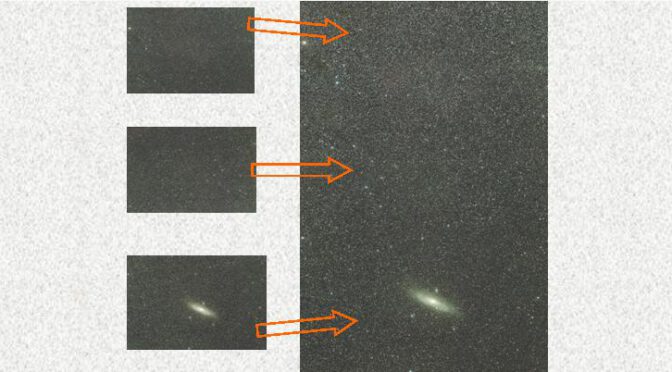
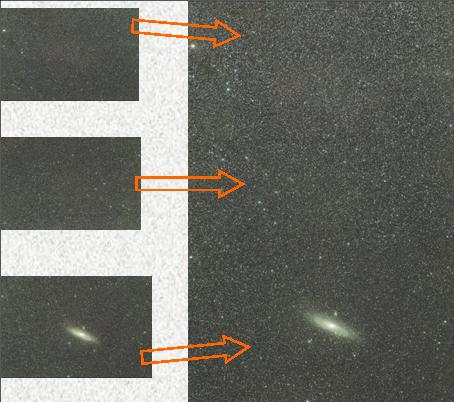
In den einschlägigen Astro-Foren tauchen immer wieder Fragen auf, wie man ein DeepSky-Mosaik erstellt und bekommt mehr oder weniger komplizierte Abläufe erklärt. Dabei kann es ganz simpel sein!
Um ein DeepSky-Mosaik zu erstellen, nutze ich Siril und das kostenlose Python-Skript „EasyStack“.
Zuerst erkläre ich, wie supereinfach es ist, bereits kalibrierte und gestackte Astrofotos zu einem Mosaik zusammenzusetzen. Später gehe ich darauf ein, wie unkompliziert der komplette Vorgang inklusive Kalibrieren und Stacken sein kann.
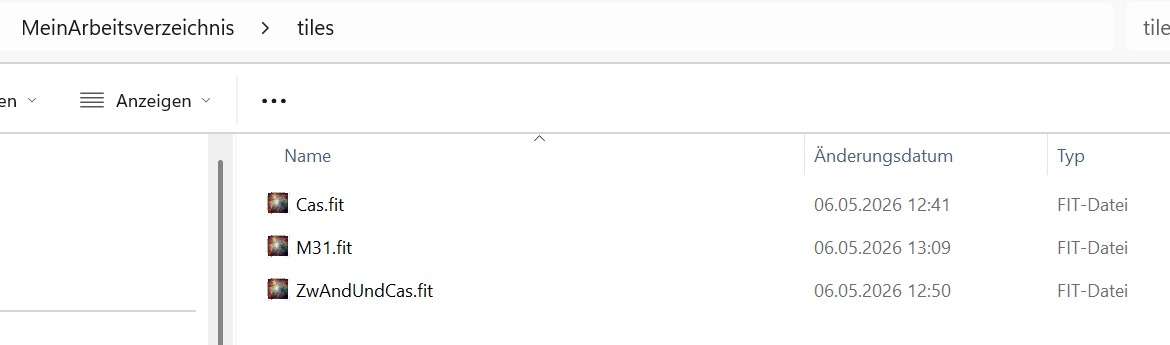
Wir legen ein leeres Verzeichnis an, das zu unserem Arbeitsverzeichnis wird. Ich will es einmal „MeinArbeitsverzeichnis“ nennen. In diesem Verzeichnis legen wir ein Unterverzeichnis an, das wir „tiles“ nennen müssen („tiles“ steht für „Kachel“).
In das Verzeichnis „tiles“ kopieren wir unsere kalibrierten und gestackten (aber noch nicht weiter bearbeiteten) Einzelbilder. Diese linearen Bilder müssen im Fits-Format vorliegen.
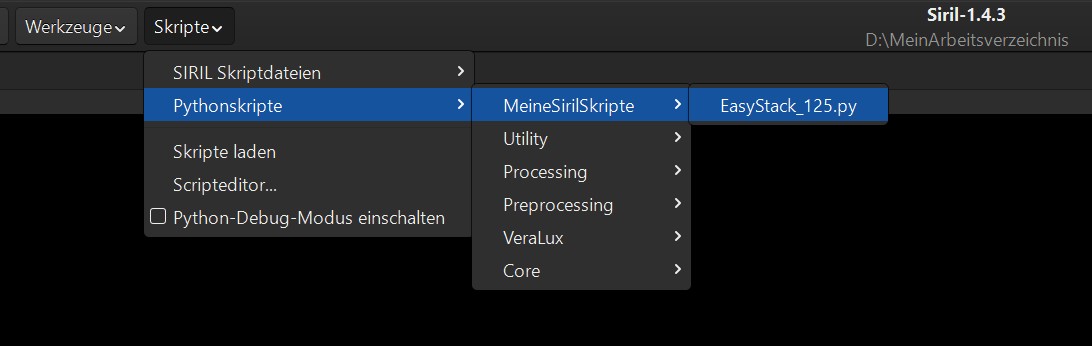
Wir rufen Siril auf und starten dort das kostenlose Python-Skript „EasyStack“. Wie Ihr „EasyStack“ erhaltet und in Siril einbindet, erkläre ich später.
In Siril bzw. EasyStack wählen wir unser Arbeitsverzeichnis „MeinArbeitsverzeichnis“ und klicken anschließend auf die Schaltfläche „aktualisieren“ im Mosaik-Bereich von EasyStack. Anschließend kreuzen wir in der Liste alle Dateien an, die zu einem DeepSky-Mosaik zusammengefügt werden sollen. Wir können auch die Schaltfläche „alle auswählen“ anklicken, um alle Kacheln für die Mosaikzusammenstellung auszuwählen.
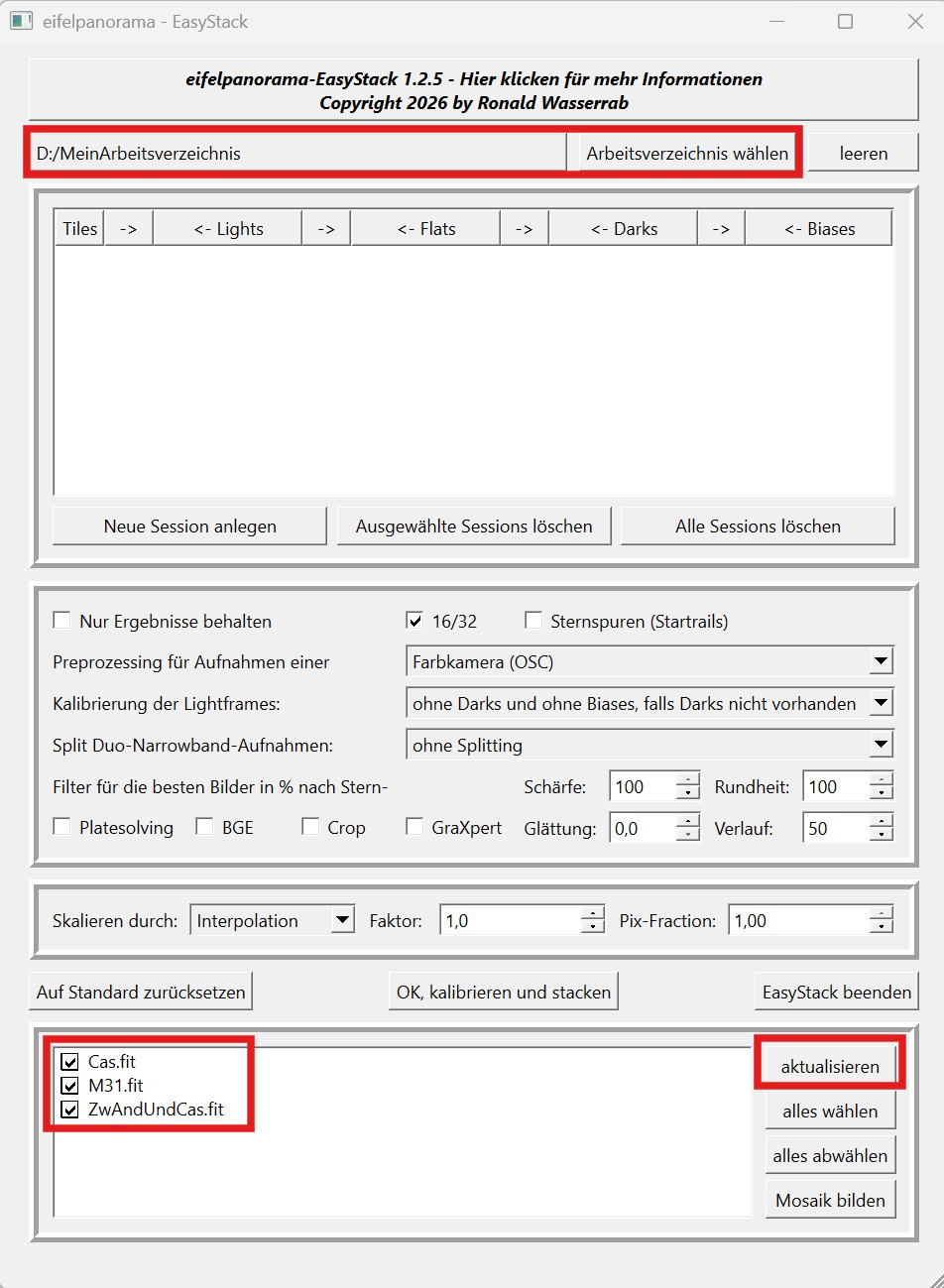
Ein Klick auf „Mosaik bilden“ startet die Zusammensetzung. Das ist schon alles!
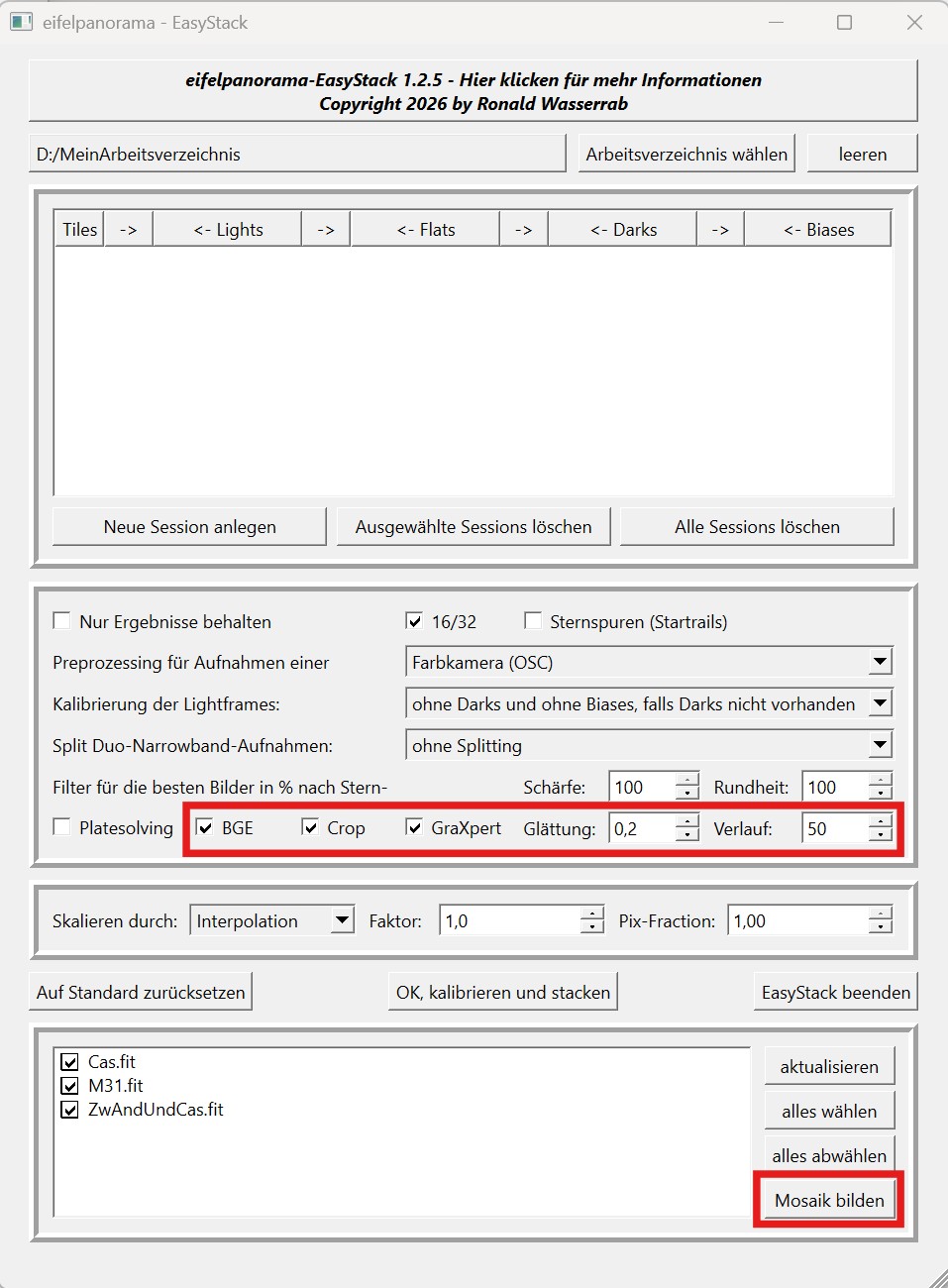
Bevor wir auf „Mosaik bilden“ klicken, können wir, wenn wir wollen, noch einige Optionen wählen:
BGE: Background-Extraction, also eine Glättung des Hintergrundes vor dem Registrieren und Stacken der Kacheln.
Crop: Entfernen von schwarzen Rändern im fertigen Mosaik (um Artefakte bei der Verwendung von GraXpert zu vermeiden).
GraXpert: Die Glättung des fertigen Mosaiks mit GraXpert-AI.
Glättung: Die Stärke der GraXpert-Glättung (z.B. 0,2).
Verlauf: Die Weichheit der Übergänge von einer Kachel zur anderen im Mosaik.
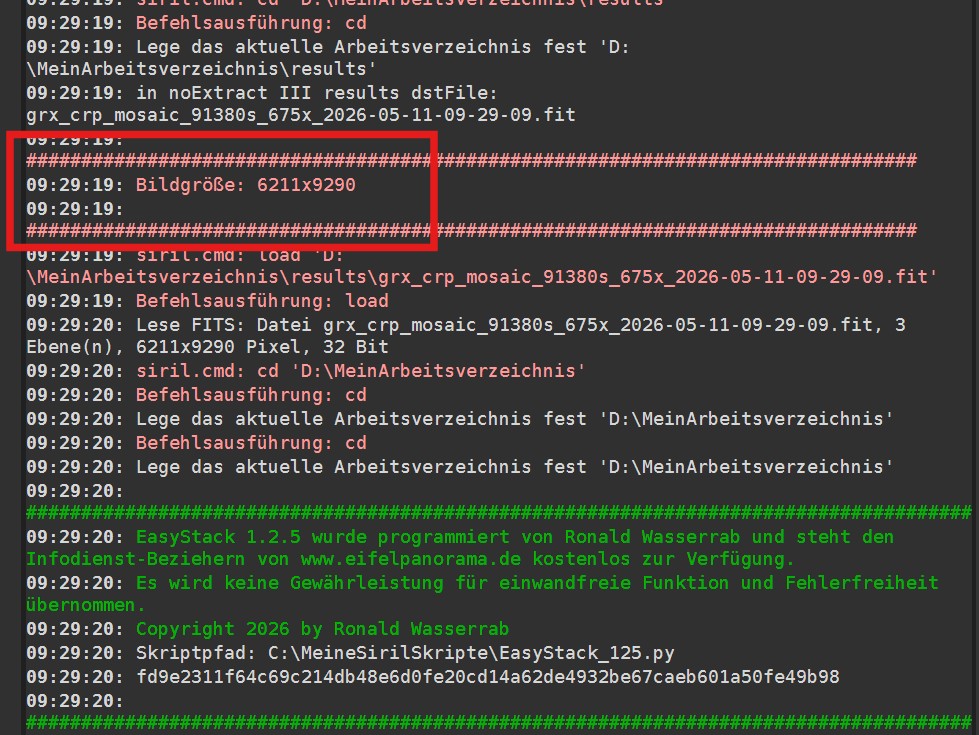
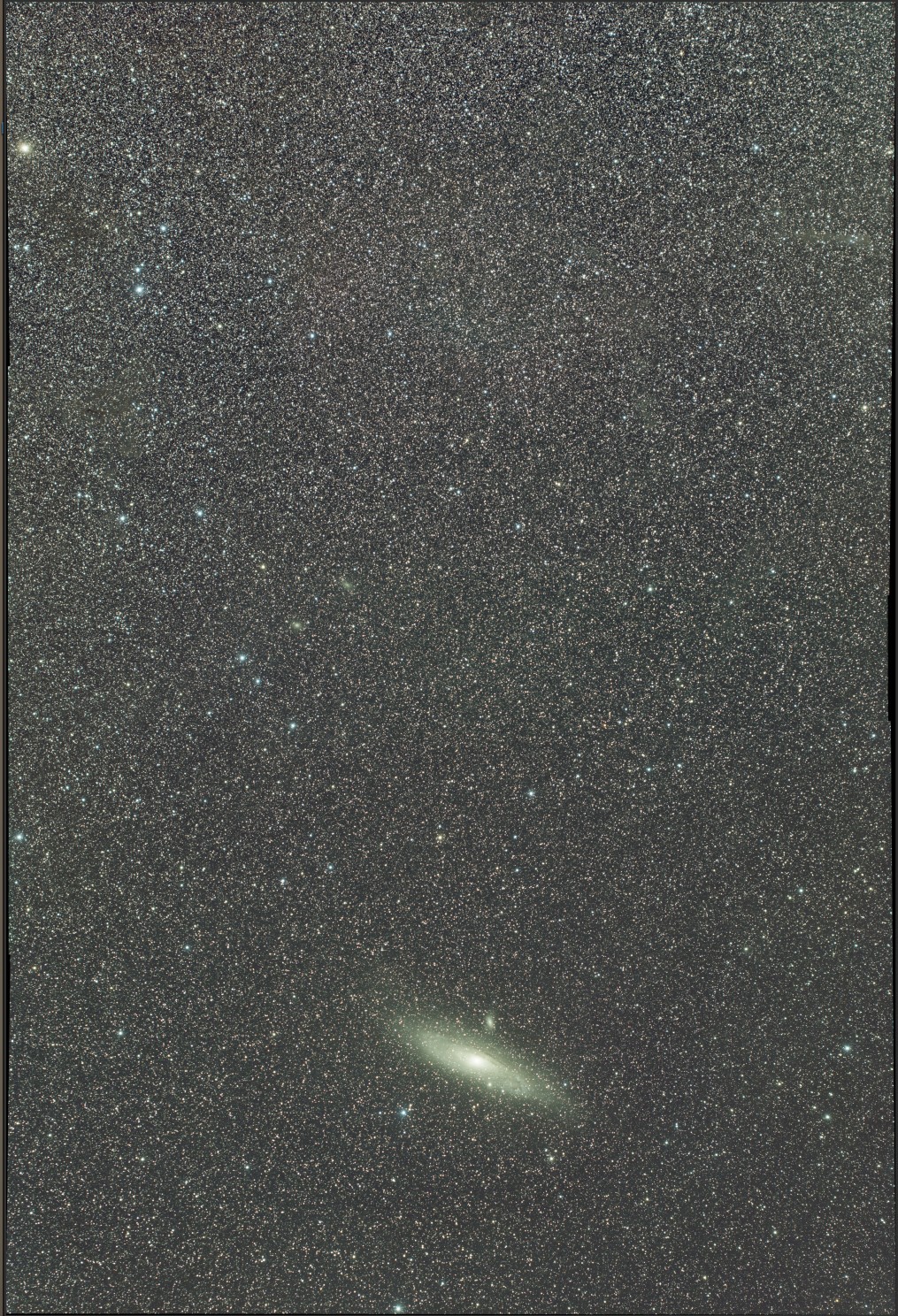
In der Siril-Konsole wird am Schluss der die Größe des Mosaiks angegeben und das Mosaik wird in Siril geladen, sofern es die Größe (Länge einer Kante) von 32768 Pixel nicht übersteigt.
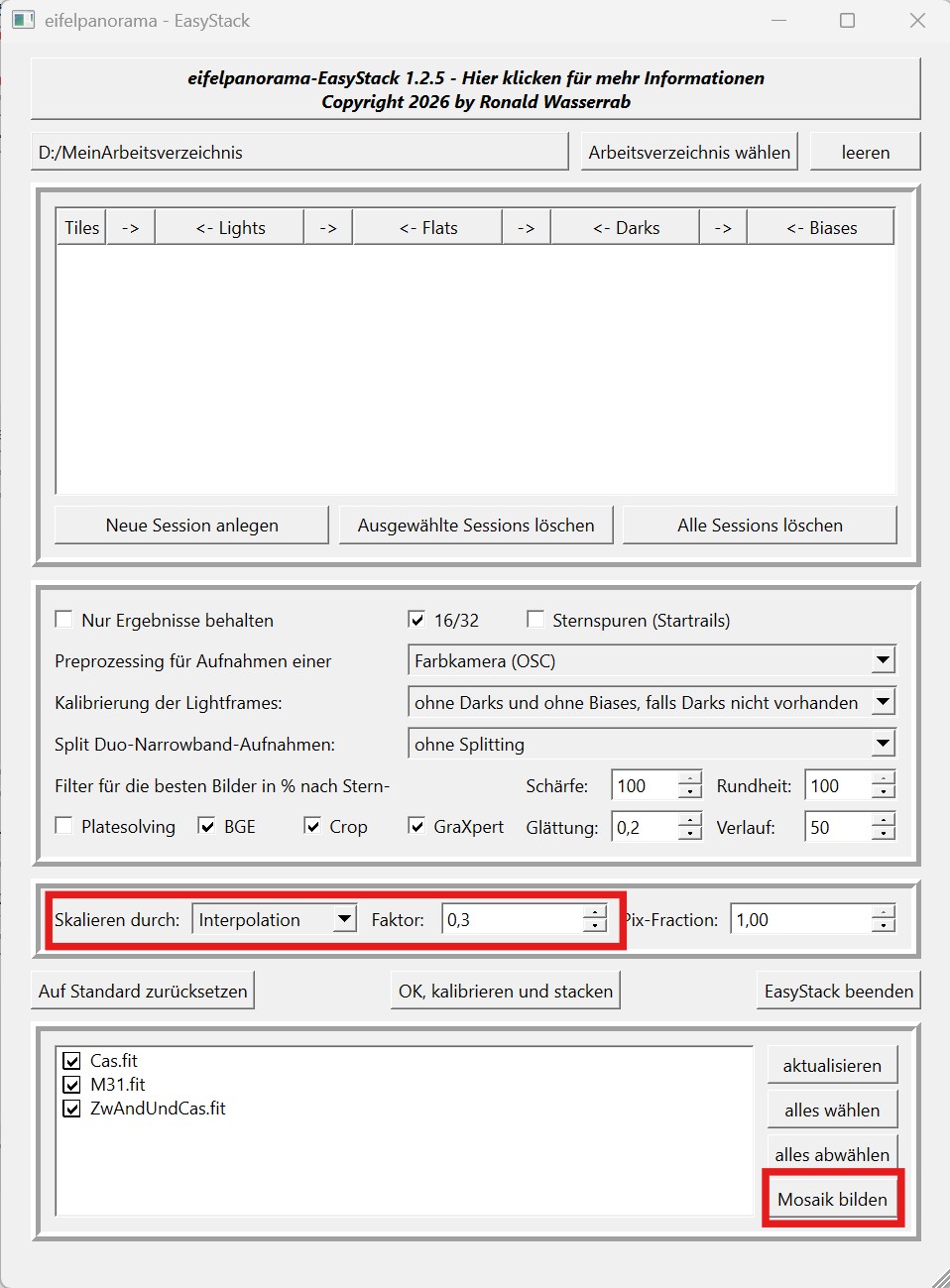
Sollte das fertige Mosaik zu groß sein, um in Siril geladen zu werden, muss es entweder mit einem anderen Programm bearbeitet werden, oder die Mosaikbildung muss mit der Option „Skalieren durch Interpolation“ (nicht „durch Drizzlen“!) und einem Faktor kleiner 1 (z.B. 0,5 zum Halbieren oder 0,3 zum Dritteln) verkleinert werden.
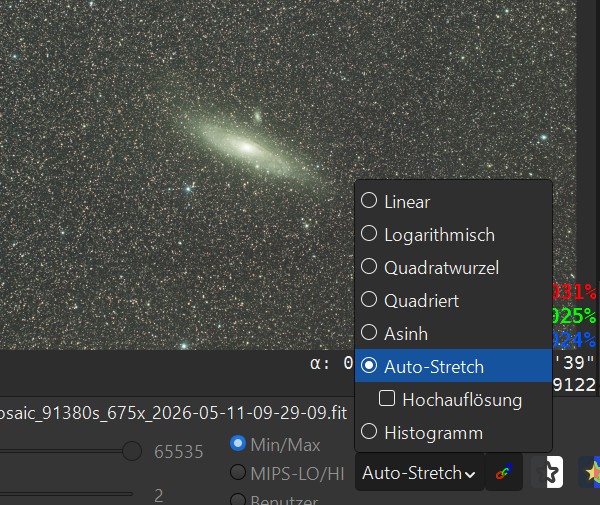
Das Mosaik wird als lineare Fits-Datei geladen und muss für die Ansicht gestreckt werden.
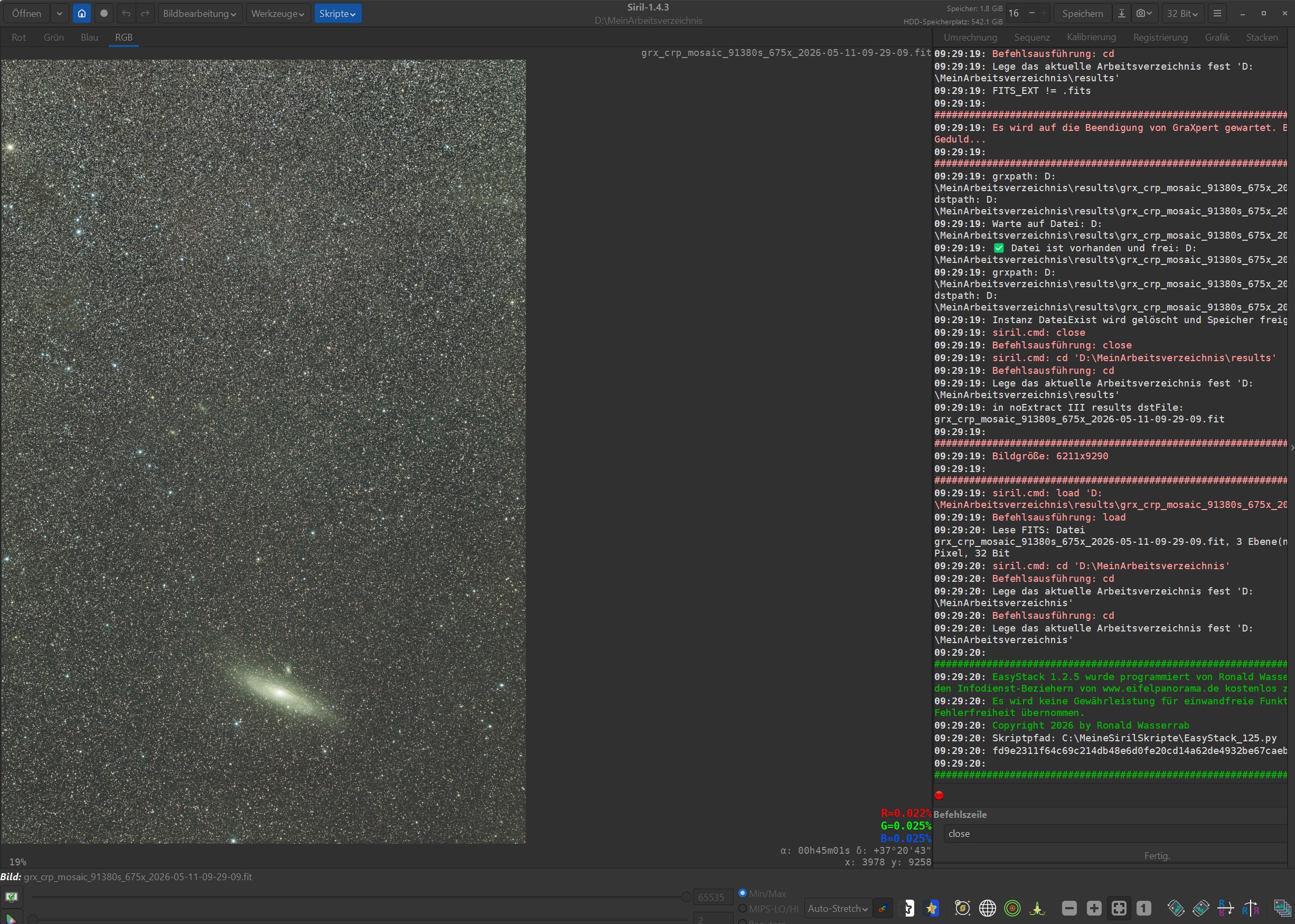
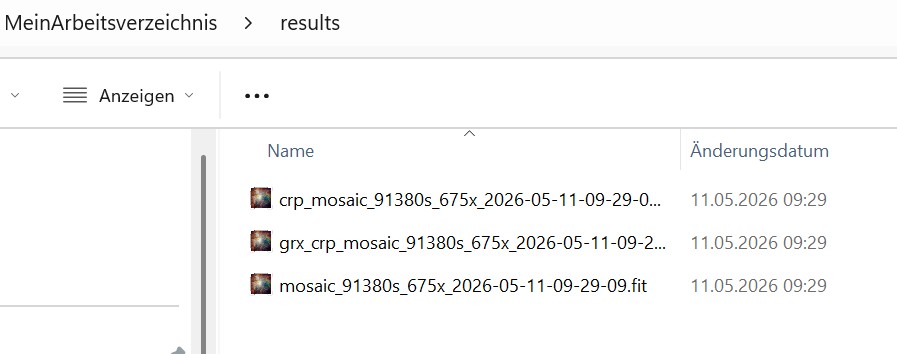
Die Ergebnisdatei(en) der Mosaikbildung finden wir im Arbeitsverzeichnis und dort im Unterverzeichnis „results“. Die Dateinamen beginnen mit „mosaic“ (Version ohne Optionen oder mit BGE), „crp_mosaic“ (gecroppte Version) und „grx_crp_mosaik“ (gecroppte und mit GraXpert geglättete Version), gefolgt von der Gesamtintegrationszeit in Sekunden, der Anzahl der verwendeten Kacheln und dem Datum mit Uhrzeit der Erstellung.
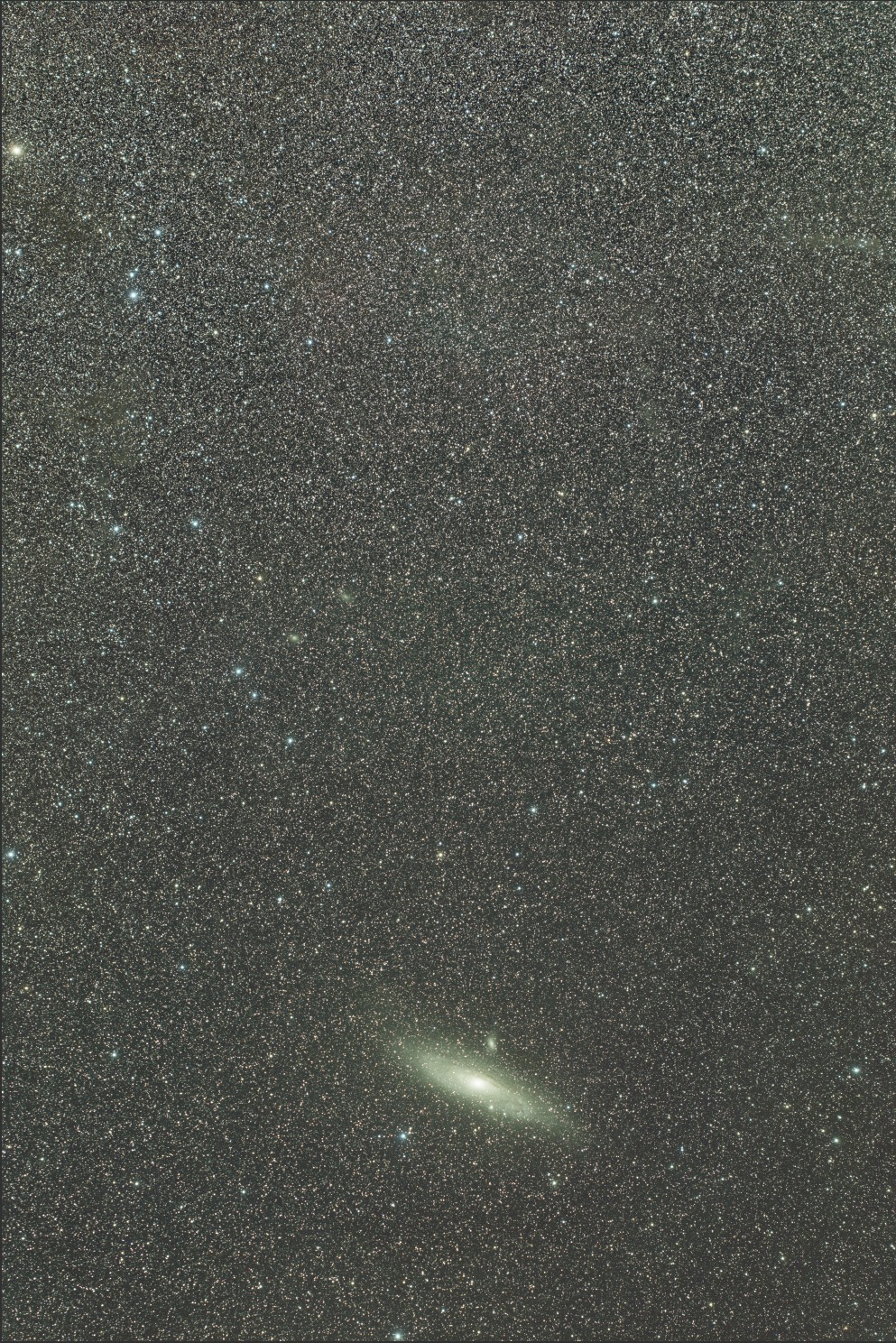
Die Kalibrierung und das Stacking der Lights und Flats mit Darks, Biases/Darkflats für die einzelnen Mosaik-Kacheln ist mit EasyStack ebenfalls ganz einfach: Session anlegen (oder für die Erstellung mehrerer Kacheln in einem Arbeitsschritt mehrere Sessions), Verzeichnisse der Originaldateien bekanntgeben, auf „OK“ klicken – fertig. Mehr dazu in den unten aufgeführten Abhandlungen über EasyStack.
EasyStack steht allen Beziehern meines kostenlosen und werbefreien eifelpanorama Info-Dienstes automatisch zur Verfügung. Einschließlich Updates. Wer nicht automatisch über Updates etc. benachrichtigt werden möchte, kann den Link zu EasyStack auch per eMail über das Menü „Kontakt“ anfordern.
Wie EasyStack installiert und in Siril eingebunden wird, habe ich hier: Kurzanleitung für EasyStack und hier: EasyStack für Siril – ein Python-Skript beschrieben. Außerdem gibt es auf YouTube ein EasyStack-Erklär-Video (die folgenden Videos werden im erweiterten Datenschutzmodus von YouTube geladen. Es gelten die Datenschutzbestimmungen von Google):
Dieser und weitere Berichte aus meiner SIRIL-Serie:
„SIRIL 1.4 – Installation und Überblick“
„SIRIL-Anleitung – Kostenlose Astro-Fotobearbeitung Teil 1“
„SIRIL-Anleitung – Kostenlose Astro-Fotobearbeitung Teil 2“
„Blink in SIRIL – ohne PixInsight“
„SIRIL – Stacking mit Sequenzen – ohne Skripte“
„Kuzanleitung für EasyStack“
„EasyStack für Siril – ein Python-Skript“
„DeepSky-Mosaik erstellen – ein Kinderspiel“
„MasterDarks und MasterFlats in SIRIL-Skripten verwenden„
„Mit SIRIL mehrere Nächte stacken“
„Ha-OIII-Trennung mehrerer Aufnahme-Nächte (SIRIL-Skripte)“
„Duo-Narrowband-Trennung in Ha und OIII – SIRIL- und PixIn-Tricks„
„Drizzlen mit SIRIL – Skripte für unterschiedliche Fälle„
„StarNet V2.x – Install. in PixInsight, SIRIL, Stand alone “
„SIRIL Bildanalyse – Wie gut sind meine Astrofotos?“
„Ovale Sterne rund machen – Beautycase SIRIL“
„Verzeichnis der eifelpanorama-Skripte für SIRIL und ihre Verwendung„