
Warum eine Kurzanleitung für EasyStack? Die Erfahrung der letzten Tage zeigt, dass nicht jeder die ausführliche Dokumentation von EasyStack liest und stattdessen versucht, EasyStack intuitiv zu bedienen. Wer sich dabei an der alten Siril-Vorgehensweise orientiert, wird scheitern und die riesigen Vorteile von EasysStack nicht nutzen können.
Diese Kurzanleitung für EasyStack umfasst folgende, aufeinander aufbauende(!) Themen:
Weiterführende Informationen zu bestimmten Themen sind durch Links auf den entsprechenden Abschnitt des Berichts „EasyStack für Siril – ein Python-Skript“ kenntlich gemacht.
Kurzanleitung für EasyStack: Installation
Voraussetzung für die volle Funktionsfähigkeit von EasyStack ist, dass die Siril-Sternenkataloge und GraXpert installiert sind.
Um Speicherplatz und Zeit zu sparen, versucht EasyStack nach Möglichkeit sog. Symlinks zu erstellen, statt Daten zu kopieren. Um dies unter Windows zu nutzen, muss der Entwicklermodus eingestellt sein. Wie das geht, habe ich hier: „SIRIL 1.4 – Installation und Überblick – Entwicklermodus“ beschrieben.
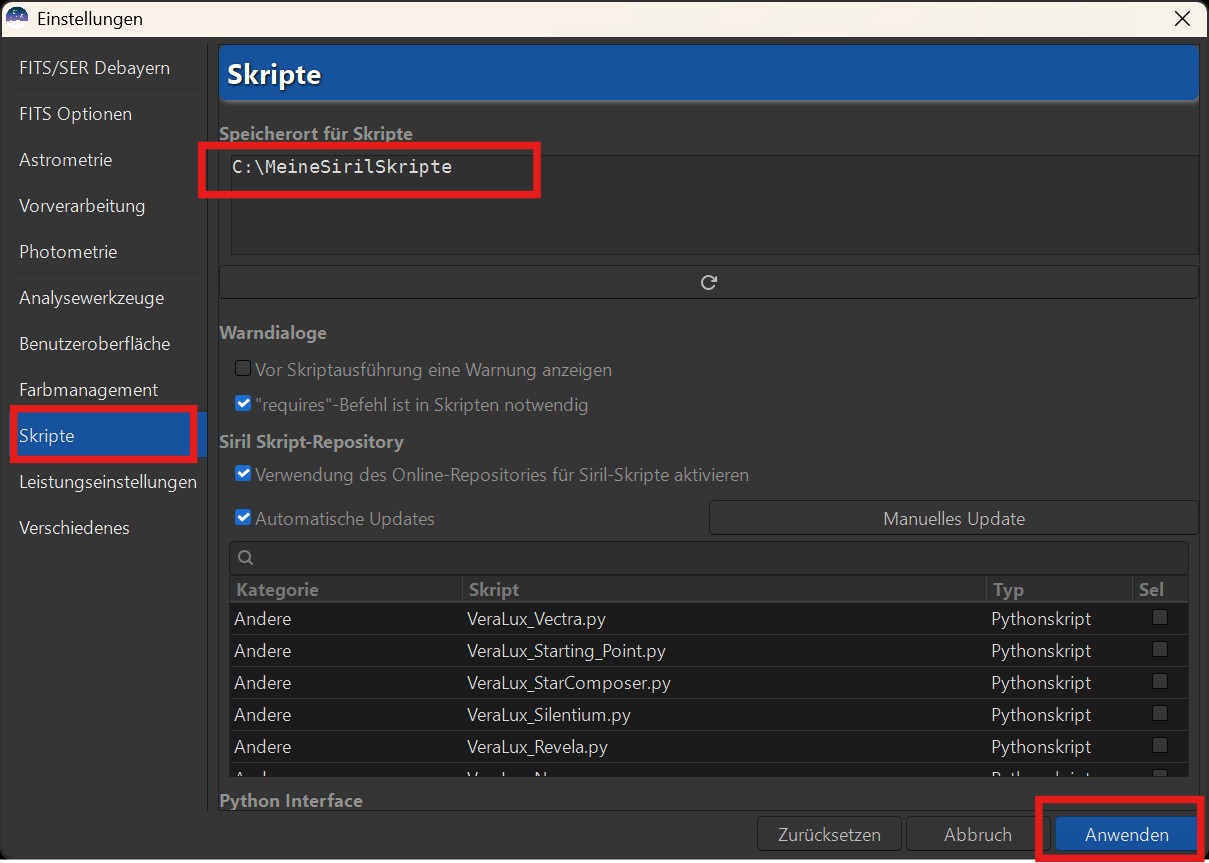
EasyStack kann nicht zusammen mit den offiziellen Siril-Python-Skripten in einem gemeinsamen Verzeichnis installiert werden. Die Datei „EasyStackxxx.zip“ (xxx steht für die Versionsnummer) muss zuerst entpackt werden. Das Ergebnis heißt Datei „EasyStack_xxx.py“. Die Datei „EasyStack_xxx.py“ wird in einem eigenen Verzeichnis abgelegt. Beispielsweise unter C:\MeineSirilSkripte. Danach muss per Burger-Menü in den „Einstellungen“ – „Skripte“ oder über den Menüpunkt „Skripte“ – „laden“ der Speicherort bekanntgegeben und mit Klick auf „Anwenden“ bestätigt werden.
Kurzanleitung für EasyStack: Aufruf von EasyStack
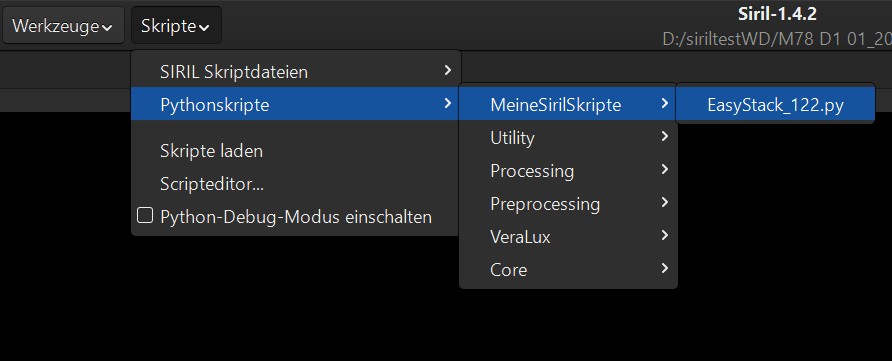
Danach kann EasyStack über „Skripte“ – „Pythonskripte“ – „MeineSirilSkripte“ – „EasyStack_xxx.py“ aufgerufen werden. Wichtig ist, dass beim erstmaligen Aufruf eine Verbindung zum Internet besteht, damit notwendige Python-Module geladen und installiert werden können.
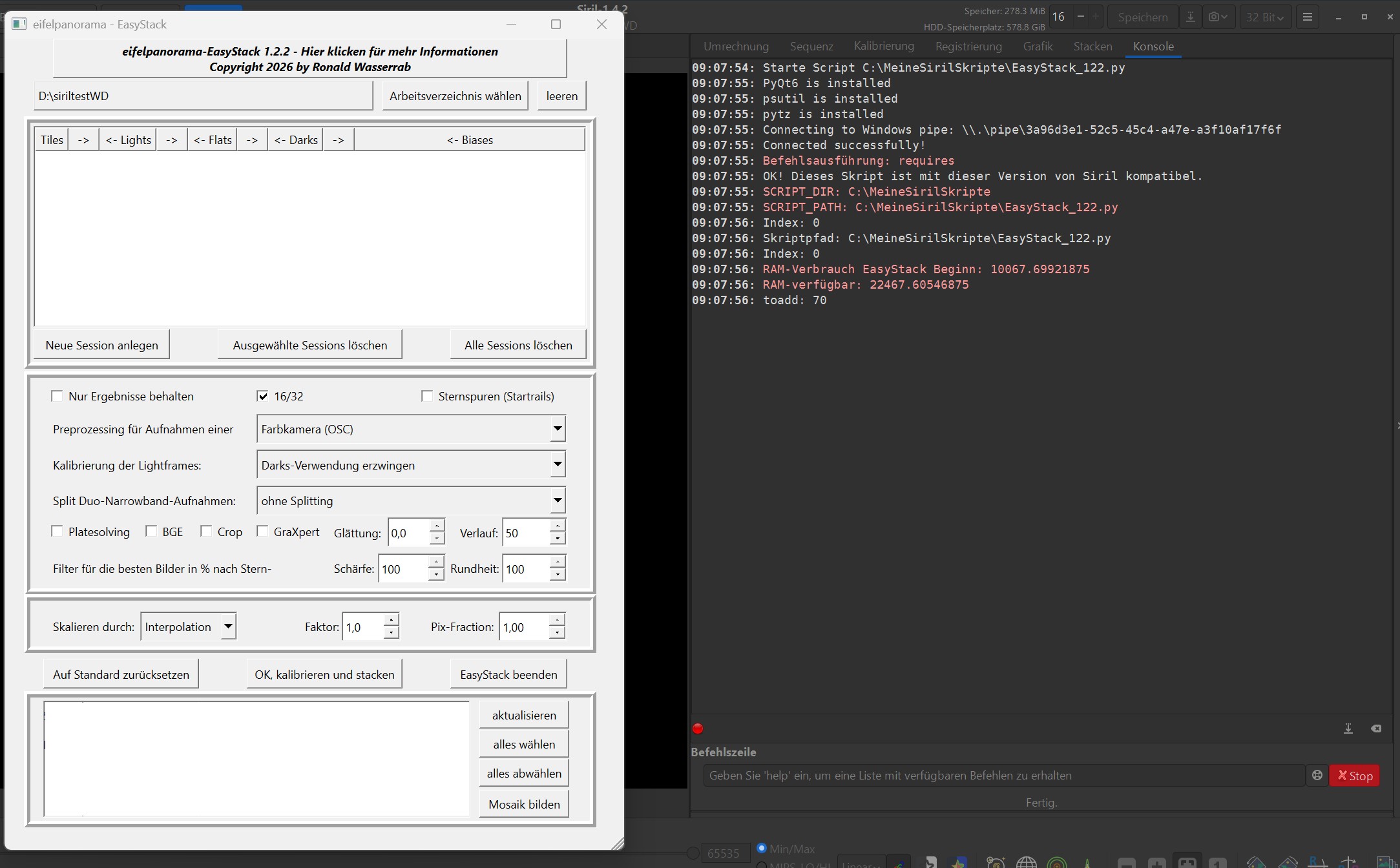
Das Fenster von EasyStack sollte im Bildschirm so verschoben werden, dass die Meldungen der Konsole sichtbar sind. Dies hilft der Orientierung und Fortschrittskontrolle. Es nutzen keine Meldungen, die nicht gelesen werden können…
Kurzanleitung für EasyStack: Das Arbeitsverzeichnis
EasyStack übernimmt das in Siril eingestellte Arbeitsverzeichnis. Über die Schaltfläche „Arbeitsverzeichnis wählen“ kann ein anderes Arbeitsverzeichnis eingestellt werden. Das neue Arbeitsverzeichnis wird automatisch mit Siril synchronisiert.
Wer gerade anfängt, mit EasyStack zu arbeiten, sollte immer ein leeres(!) Arbeitsverzeichnis wählen. Die notwendigen Unterverzeichnisse (die der Anwender früher selber anlegen und mit Daten füllen musste) werden von EasyStack automatisch erstellt und belegt. Ohne Zutun des Anwenders. Das ist sehr wichtig zu wissen.
In unserem Beispiel der Kurzanleitung für EasyStack wähle ich das leere Verzeichnis „D:\MeinArbeitsverzeichnis“.
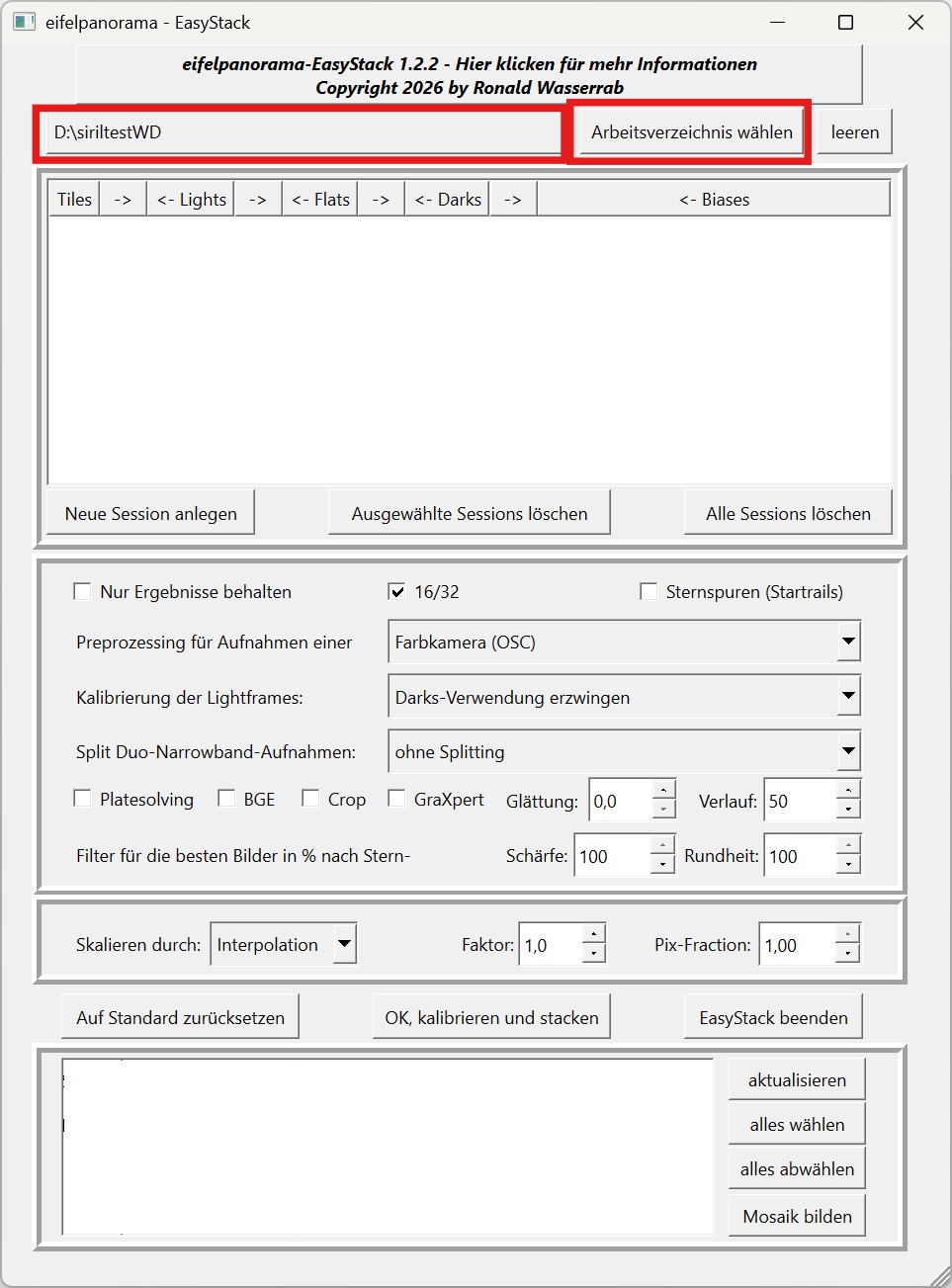
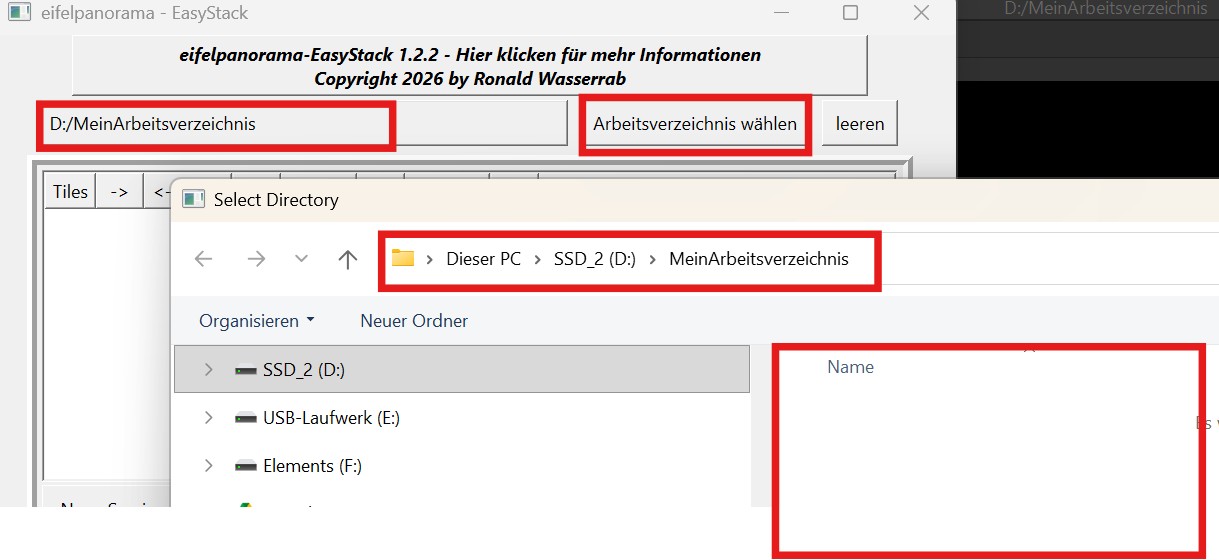
Der Name des Pfades inkl. Arbeitsverzeichnis sollte nach Möglichkeit keine Leerzeichen enthalten. Wenn doch, erfolgt ein Warnhinweis, der aber die weitere Verarbeitung nicht behindert. Lediglich bei der vollautomatischen Glättung mit GraXpert könnte es hier Schwierigkeiten geben.
Kurzanleitung für EasyStack: Die Sessions
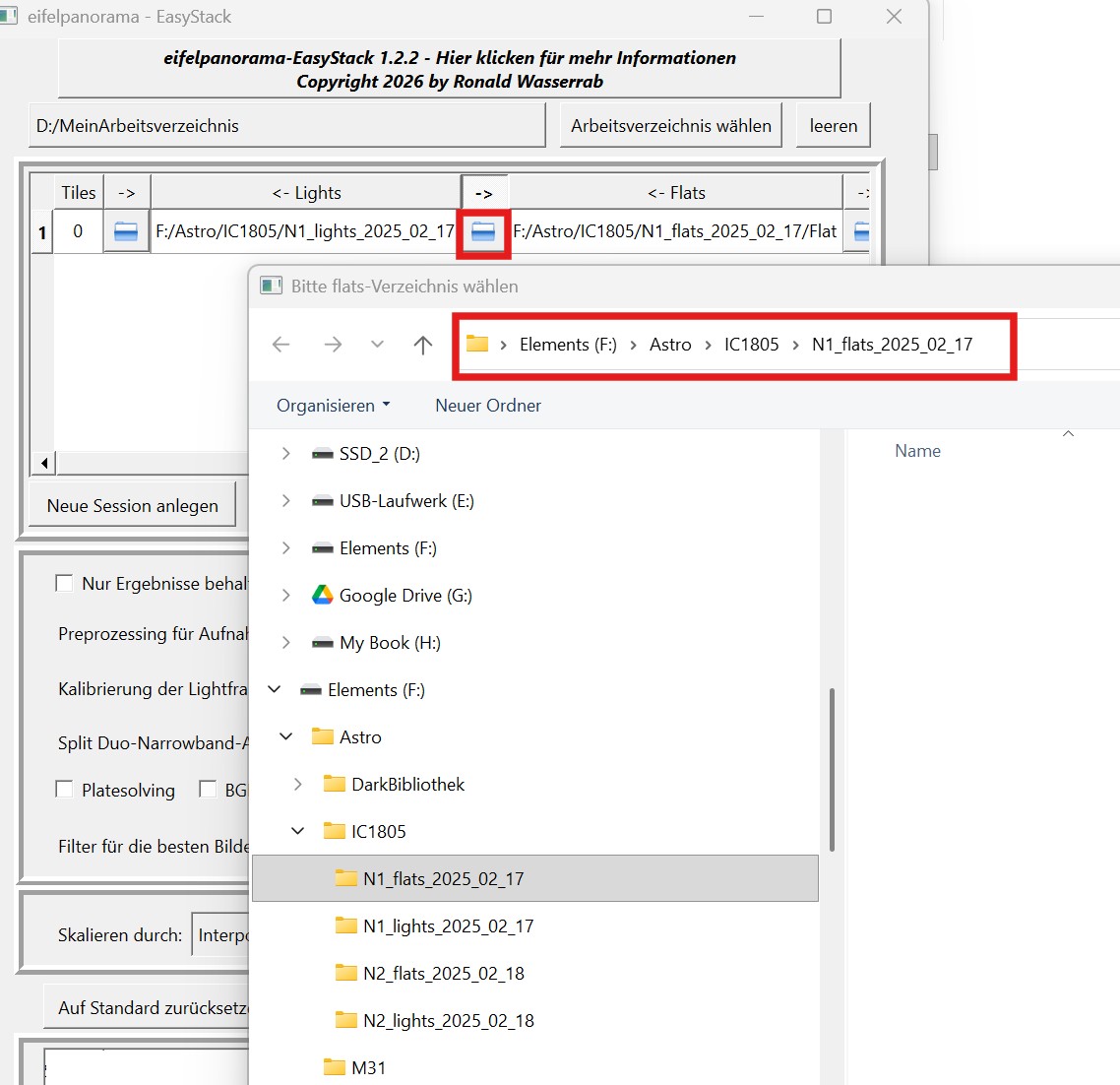
Jetzt kann eine Session erstellt werden, indem die Schaltfläche „neue Session anlegen“ angeklickt wird. Es wird im Sessions-Fenster eine neue Zeile angelegt. Die einzelnen Felder müssen nun mit den Verzeichnisnamen versehen werden, in denen sich die Originaldaten befinden.
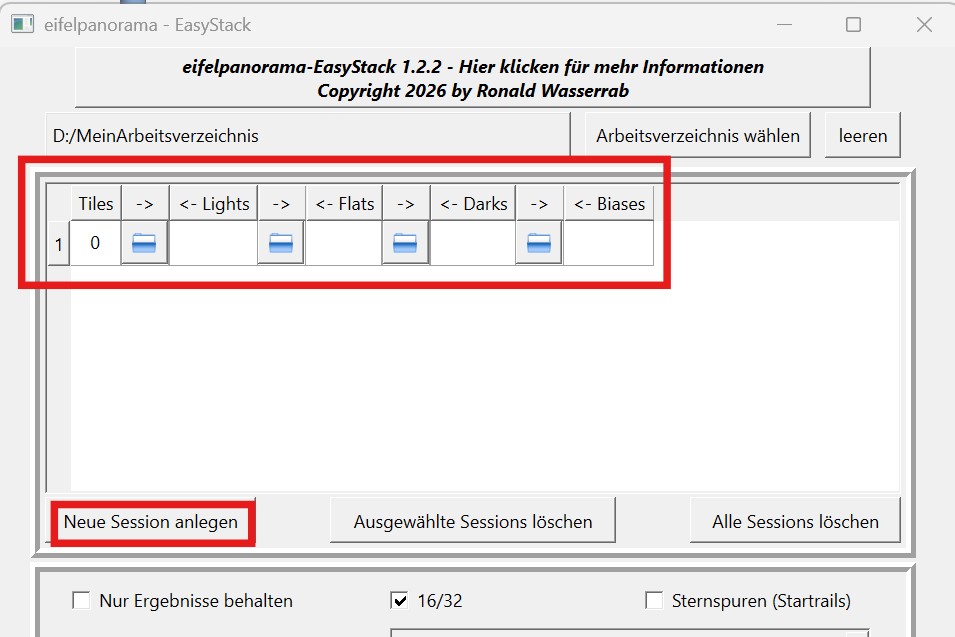
Dazu wird auf das kleine Symbol links neben dem betreffenden Feld (hier: Lights) geklickt und das Verzeichnis angewählt, das die Originaldaten enthält (hier: „F:\Astro\IC1805\N1_lights_2025_02_17“ für die Lights).
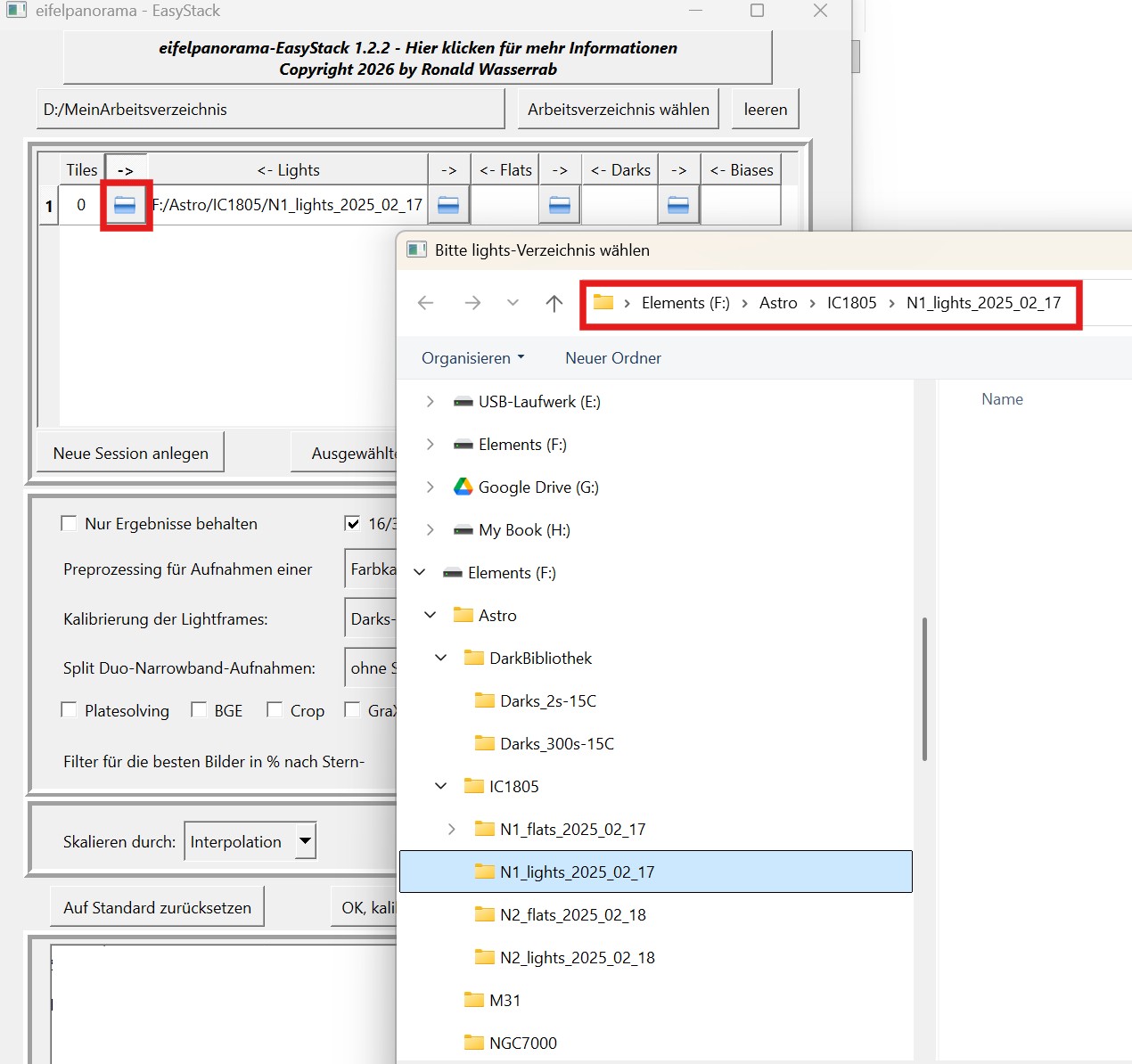
Mit den restlichen Feldern (Flats, Darks, Biases) verfahren wir analog. Die Darks und die FlatDarks (FlatDarks, DarkFlats = Biases) hole ich hier in unserem Beispiel der Kurzanleitung für EasyStack aus einer angelegten Dark-Bibliothek. Statt Flat-, Dark- und Bias-Subframes können auch fertige Master-Flats, -Darks, -Biases verwendet werden. Näheres hierzu hier: EasyStack für Siril – ein Python-Skript – Neue Session anlegen und hier: EasyStack für Siril – Ein Python-Skript – Master
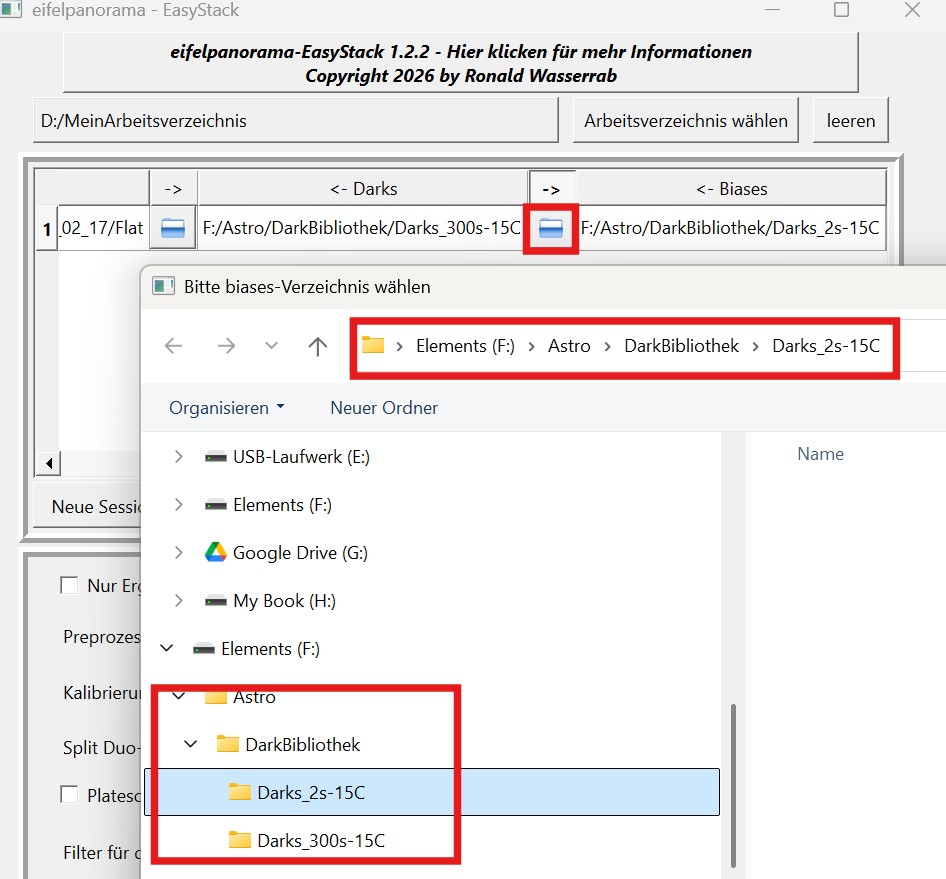
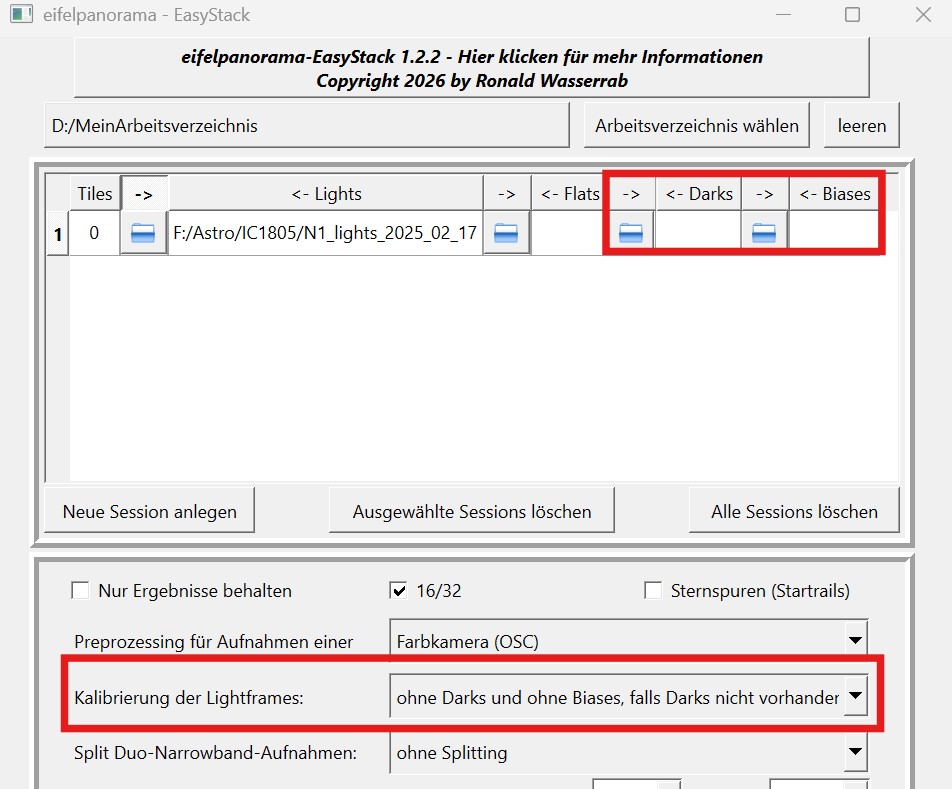
Wer keine Flats, Darks oder Biases hat, lässt die Felder einfach aus. Bei fehlenden Darks und Biases muss unter „Kalibrierung der Lightframes“ die Option „ohne Darks und ohne Biases, falls Darks nicht vorhanden“ gewählt werden. Dies ist seit der Version 1.2.5 die Standardeinstellung.
Kurzanleitung für EasyStack: Multisessions
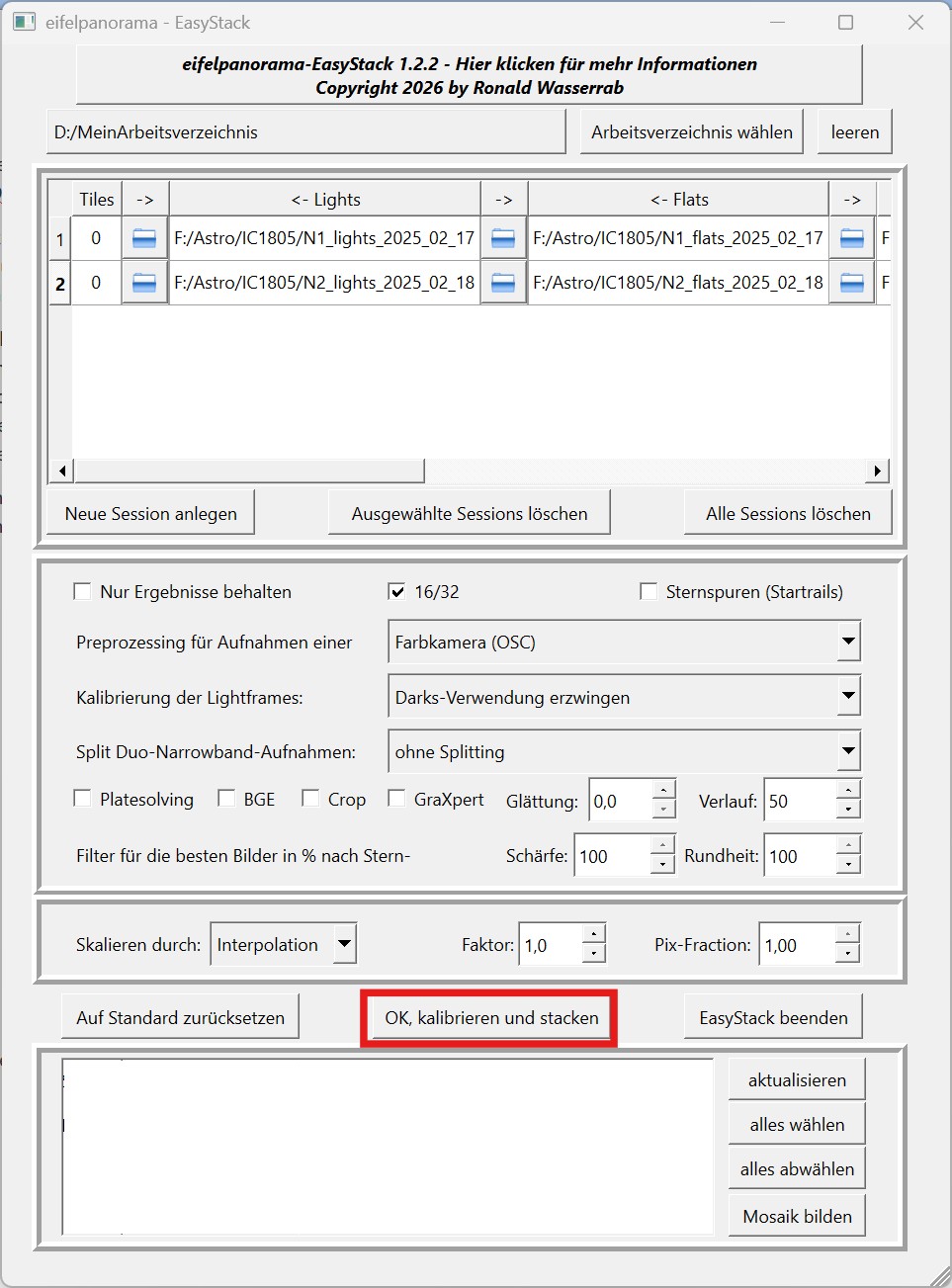
Jetzt könnte eigentlich schon die Schaltfläche „OK, kalibrieren und stacken“ angeklickt werden. Falls aber noch weitere Aufnahmenächte existieren, legen wir weitere Sessions an. Wie aus den Abbildungen ersichtlich, habe ich für die zweite Aufnahmenacht die entsprechenden Light- und Flat-Quellen gewählt, als Dark- und Bias-Quellen jedoch dieselben, wie für die erste Aufnahmenacht. Es handelt sich ja um Bibliotheken, die unabhängig von der Aufnahmenacht sind.
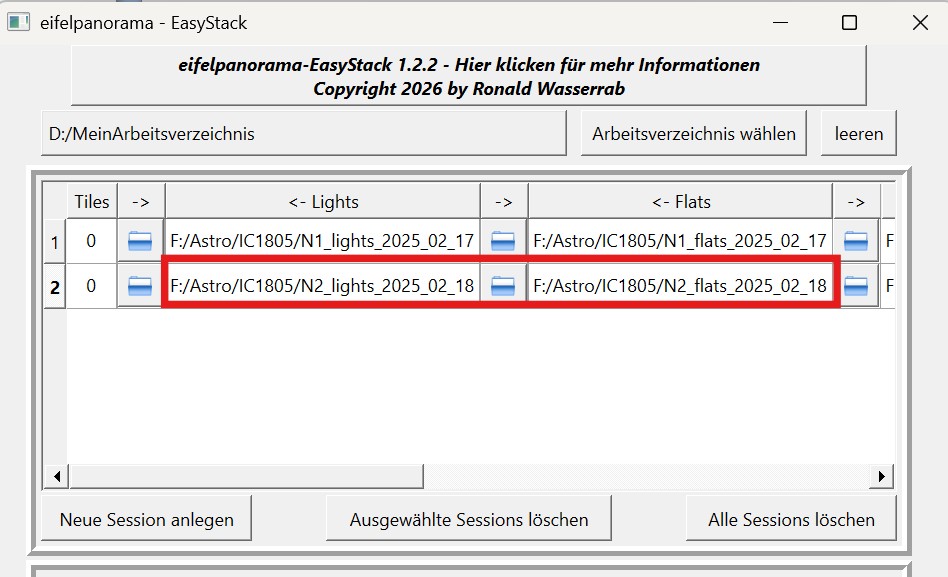
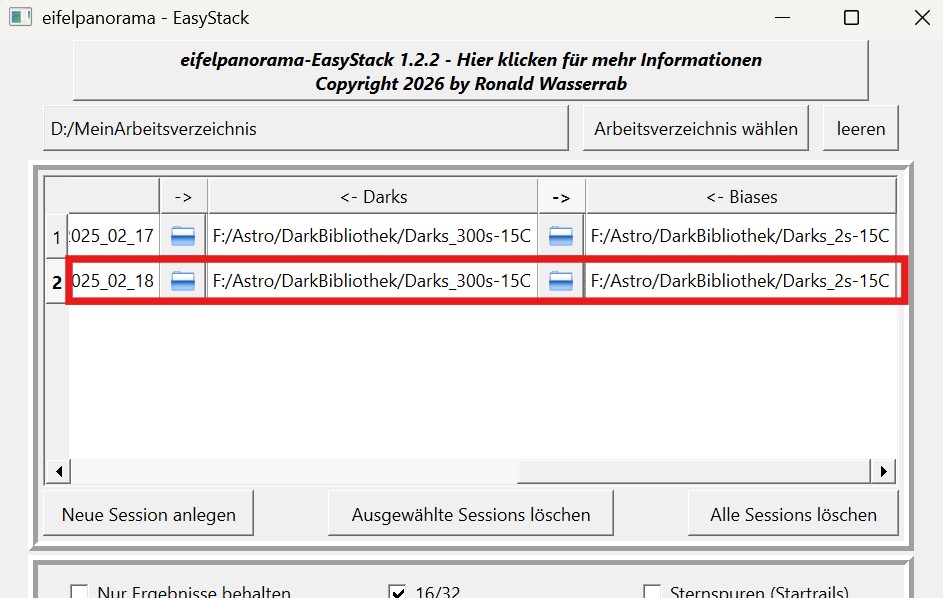
Die Felder der Spalte „Tiles“ bleiben übrigens bei Single- und Multi-Sessions „0“. Hier werden nur bei der Erstellung von Mosaikkacheln andere Zahlen als „0“ eingetragen.
Da wir in unserem Beispiel der Kurzanleitung für EasyStack die Bilder einer OSC-Kamera (Farbkamera) verarbeiten wollen, kann der Eintrag „Farbkamera (OSC)“ unter „Preprocessing für Aufnahmen einer“ erhalten bleiben. Ansonsten müssten wir dort „Monokamera“ wählen.
Durch Klick auf „OK, kalibrieren und stacken“ wird die Verarbeitung begonnen. Sollten Ungereimtheiten festgestellt werden, erfolgen vor der endgültigen Verarbeitung entsprechende Hinweise in der Konsole (ich hatte unter „Aufruf von EasyStack“ bereits darauf hingewiesen, das EasyStack-Fenster so zu verschieben, dass die Konsole-Meldungen zu sehen sind).
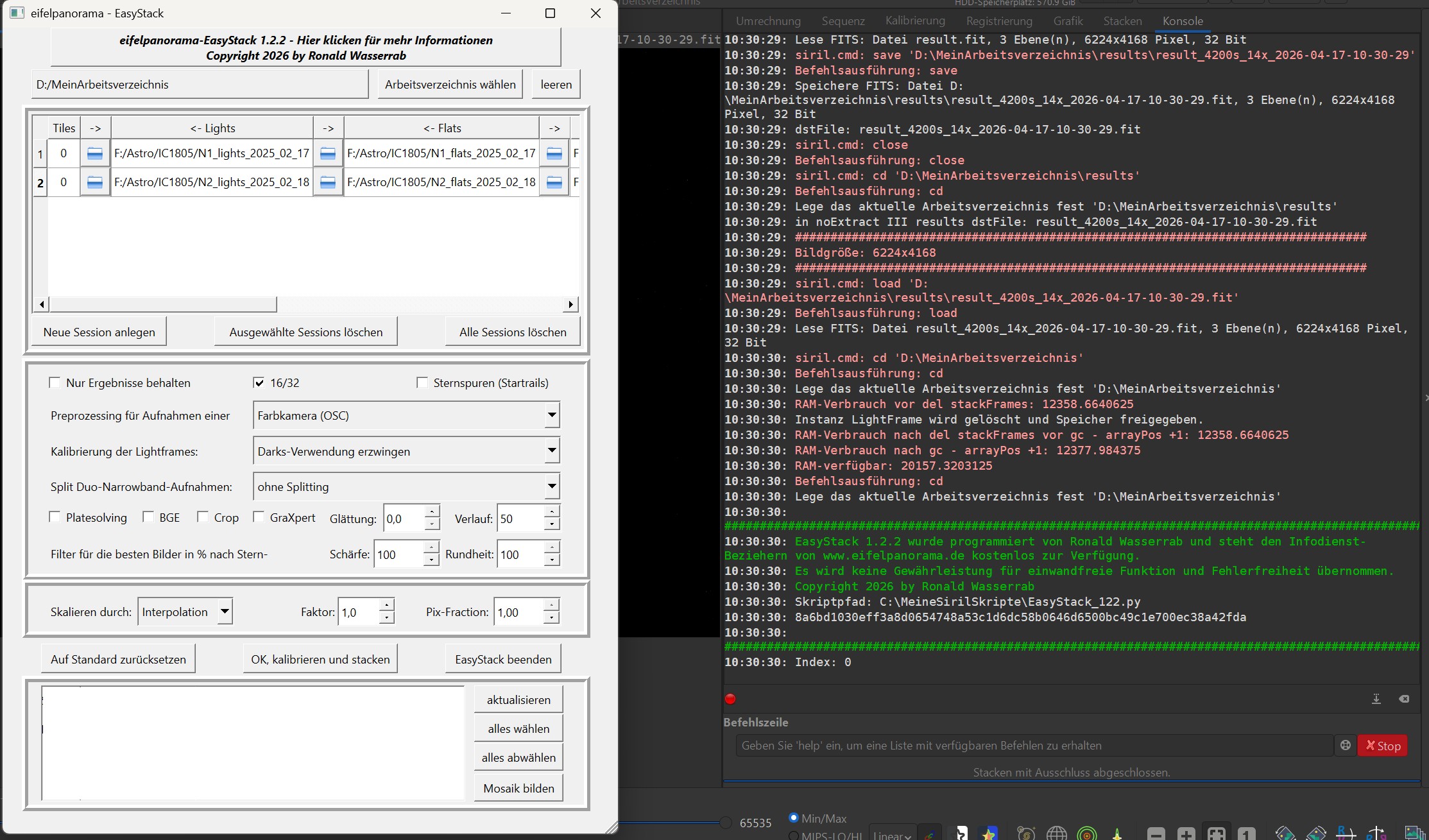
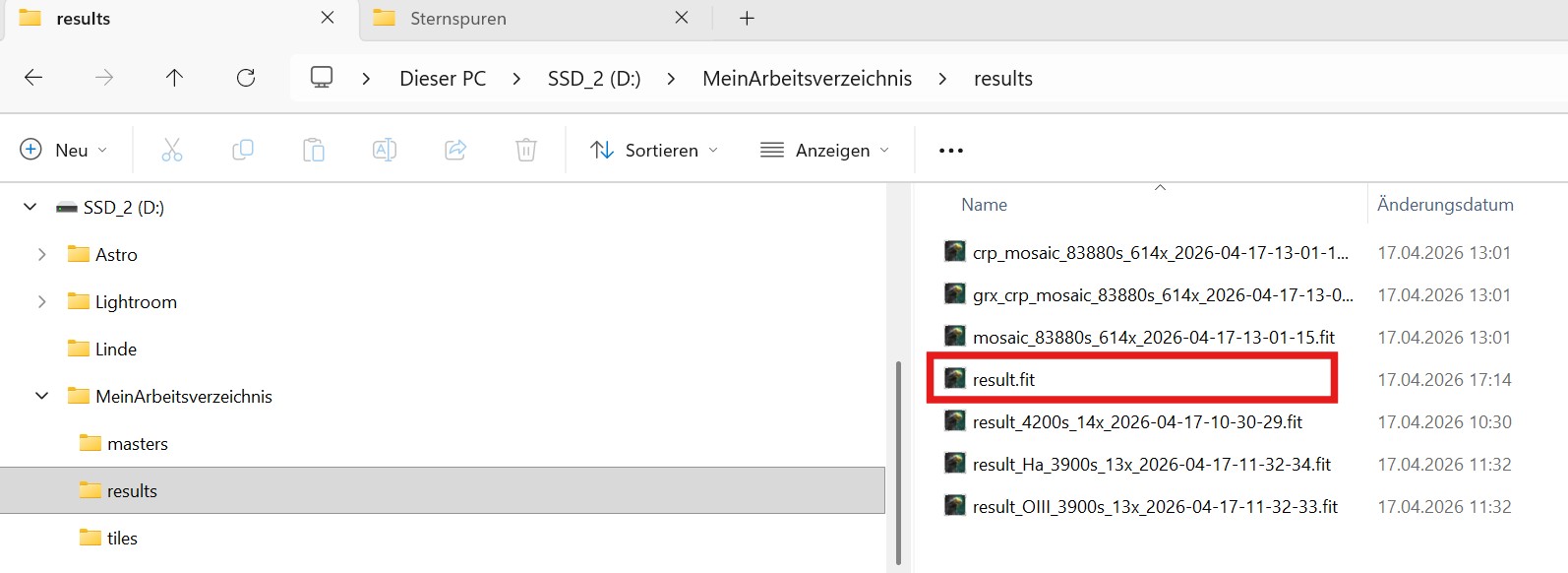
Das Ergebnis finden wir im Verzeichnis „results“. In der Abbildung sehen wir auch die anderen Unterverzeichnisse des Arbeitsverzeichnisses, die EasyStack automatisch angelegt hat. Das Ergebnis enthält im Dateinamen die Gesamt-Integrationszeit in Sekunden und die Anzahl der verwendeten Subframes.
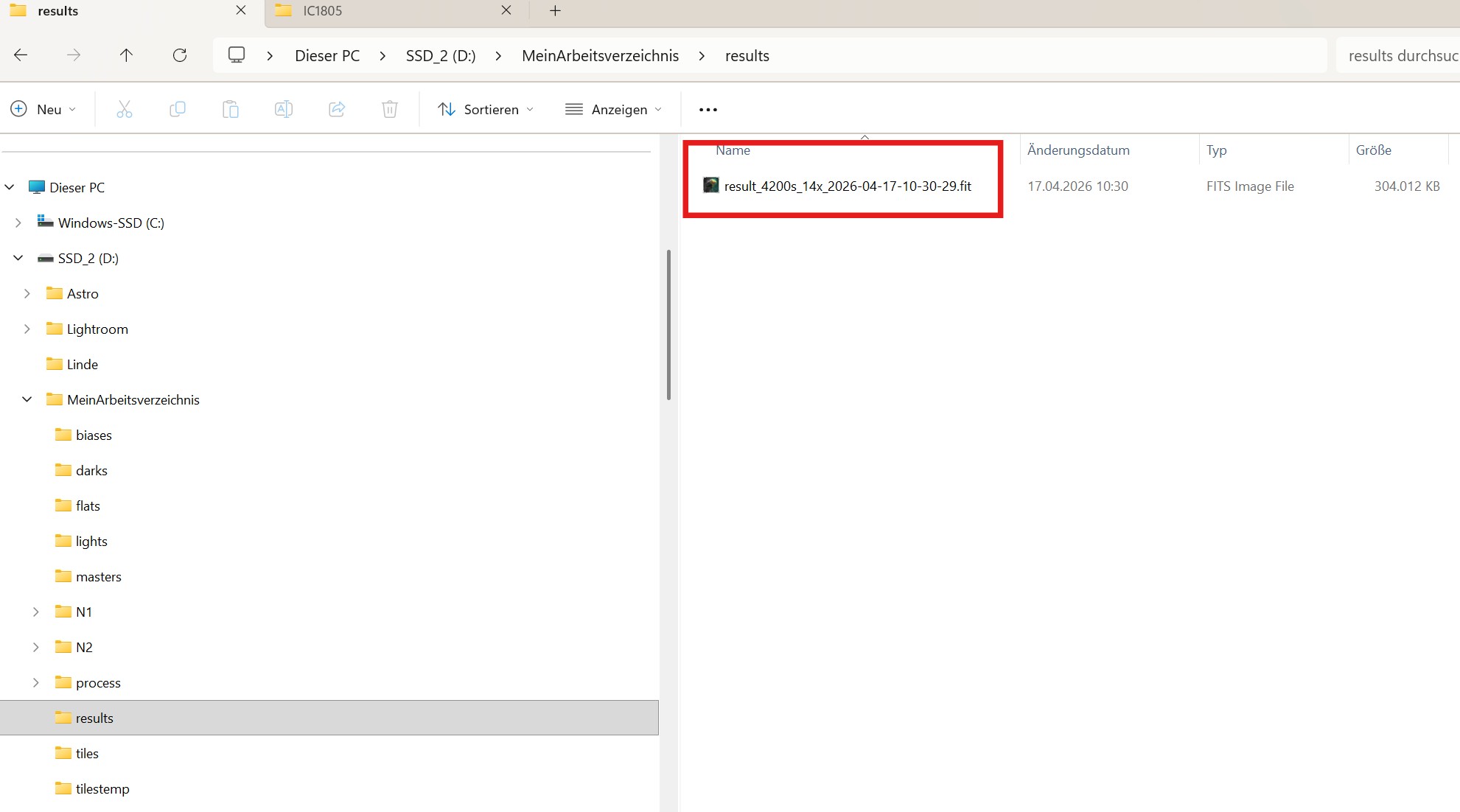
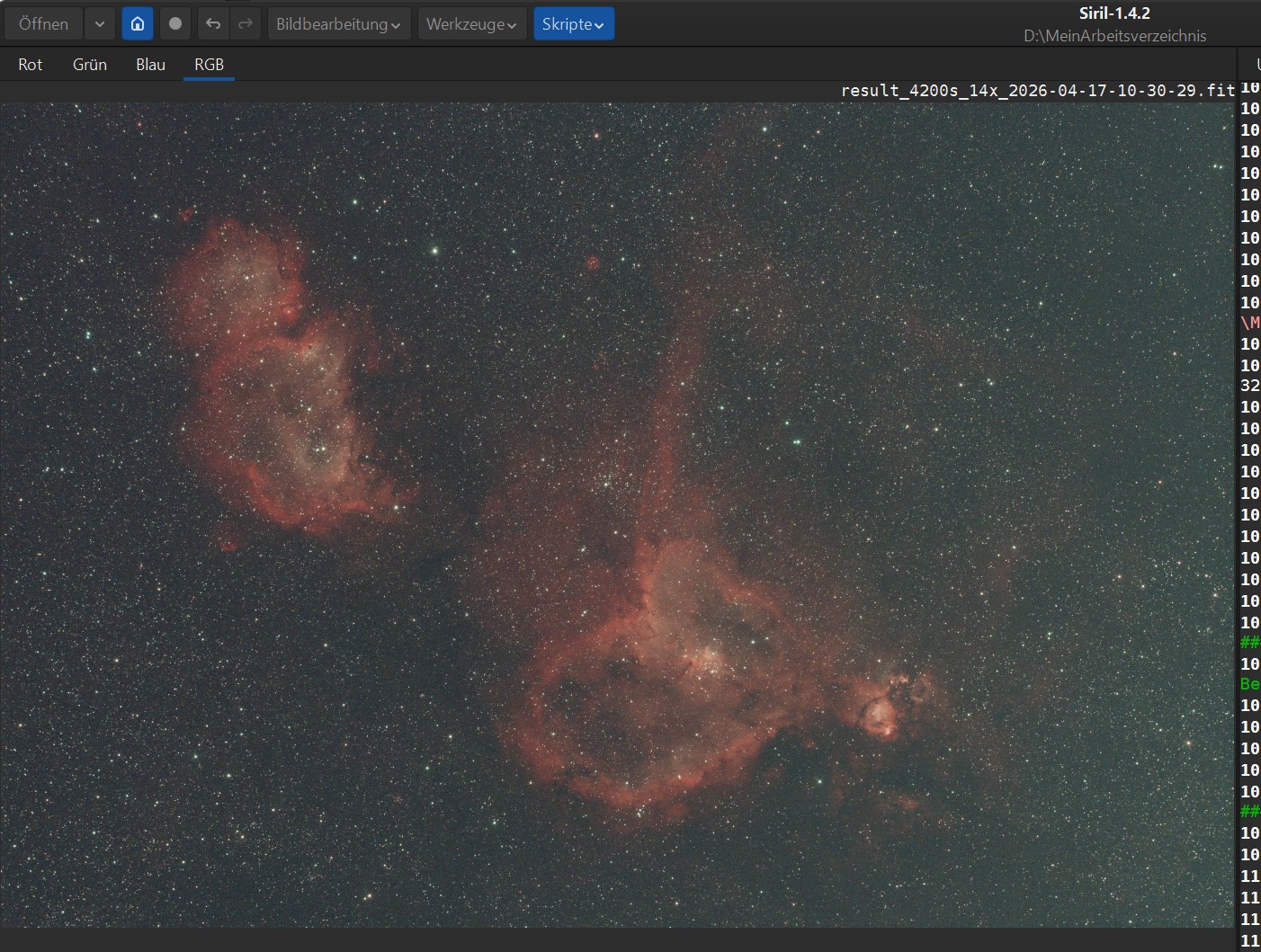
Falls wir vor der Verarbeitung die Option „Nur Ergebnisse behalten“ angehakt hätten, hätte EasyStack alle Zwischenergebnisse während der Verarbeitung gelöscht, und es wären nur die Unterverzeichnisse „results“ (Stacking-Ergebnisse), „masters“ (Master-Dateien) und „tiles“ (Mosaikkacheln) übrig geblieben.
Kurzanleitung für EasyStack: Optionen
Vor der Verarbeitung hätten wir auch noch weitere Optionen wählen können:
Platesolving um die Ergebnisse astrometrisch zu lösen und später in Siril beschriften zu lassen.
BGE – Hintergrundglättung.
Autocrop um unregelmäßige schwarze Ränder zu entfernen.
GraXpert zur abschließenden Glättung des Ergebnis-Bildes.
Filter um die schlechtesten Bilder automatisch vom Stacking auszuschließen.
Skalieren durch Drizzlen um die Qualität undersampelter Aufnahmen und auch Aufnahmen einer OSC-Kamera zu erhöhen.
Die Option 16/32 haben wir in unseren Beispielen immer angehakt. Sie sorgt für eine beschleunigte und Speicherplatz sparende Verarbeitung, indem lediglich dort mit 32 Bit gearbeitet wird, wo es ohne Qualitätsverlust möglich ist.
Kurzanleitung für EasyStack: Splitting
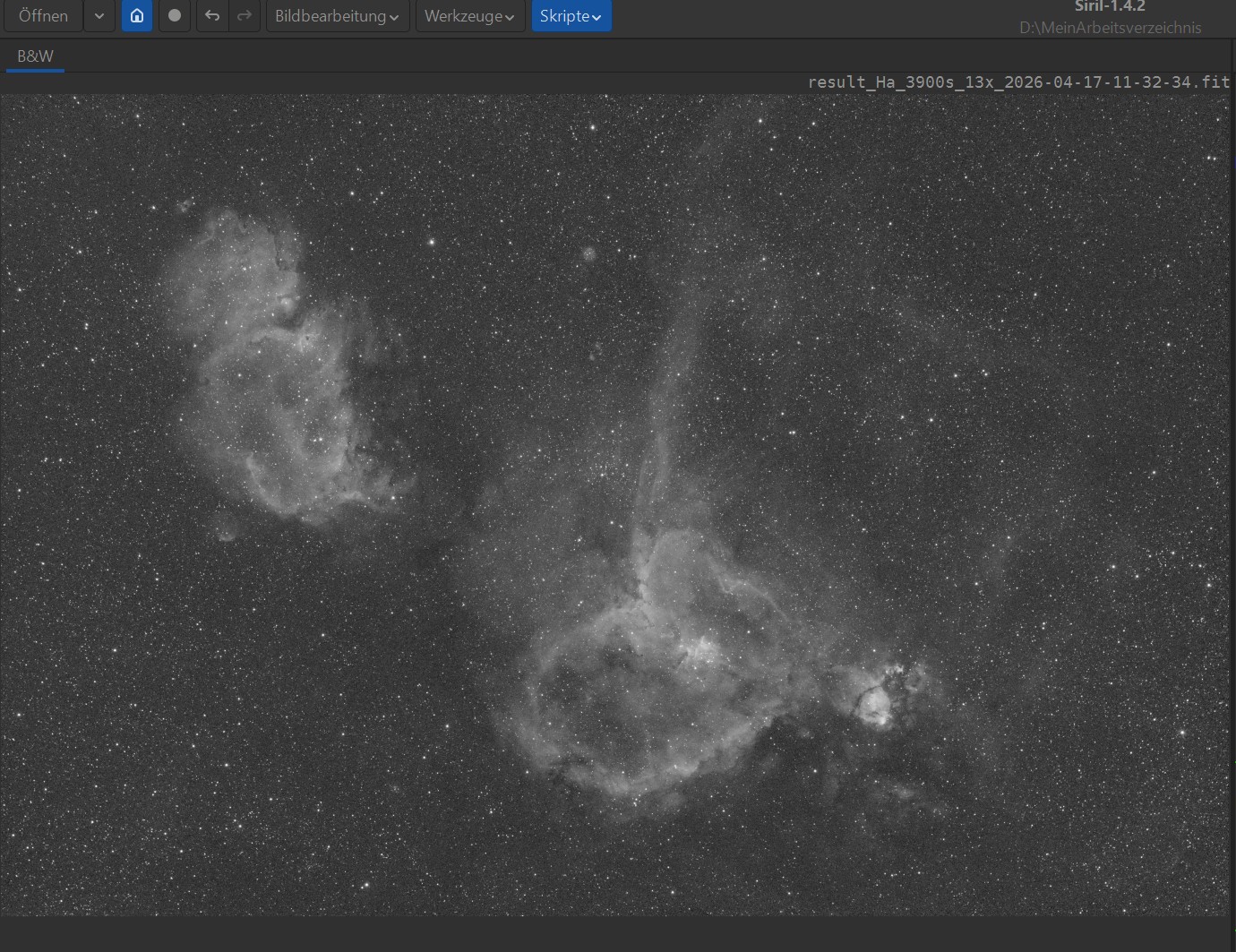
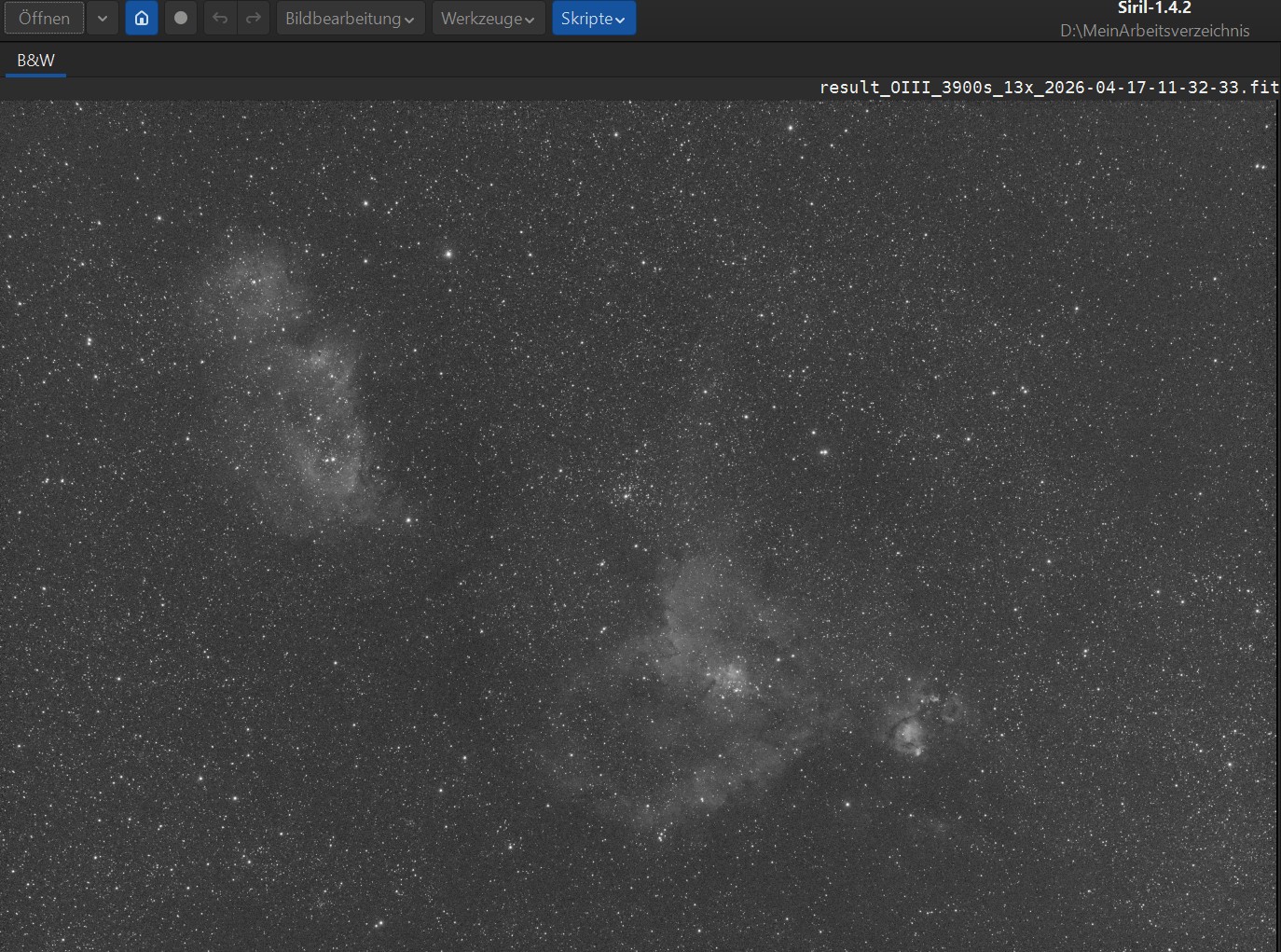
Die im vorigen Beispiel verwendeten Daten sind nicht nur mit einer OSC-Kamera, sondern auch mit einem Duo-Narrowband-Filter aufgenommen worden. Falls die Weiterverarbeitung getrennt nach Hα und OIII erfolgen soll, können die Kanäle automatisch getrennt werden. Das Ergebnis sind zwei Monobilder.
Für das Splitting wählen wir unter „Split Duo-Narrowband-Aufnahmen“ entweder Hα-OIII (bei Hα-OIII-Filtern) oder „SII-OIII“ (bei SII-OIII-Filtern).
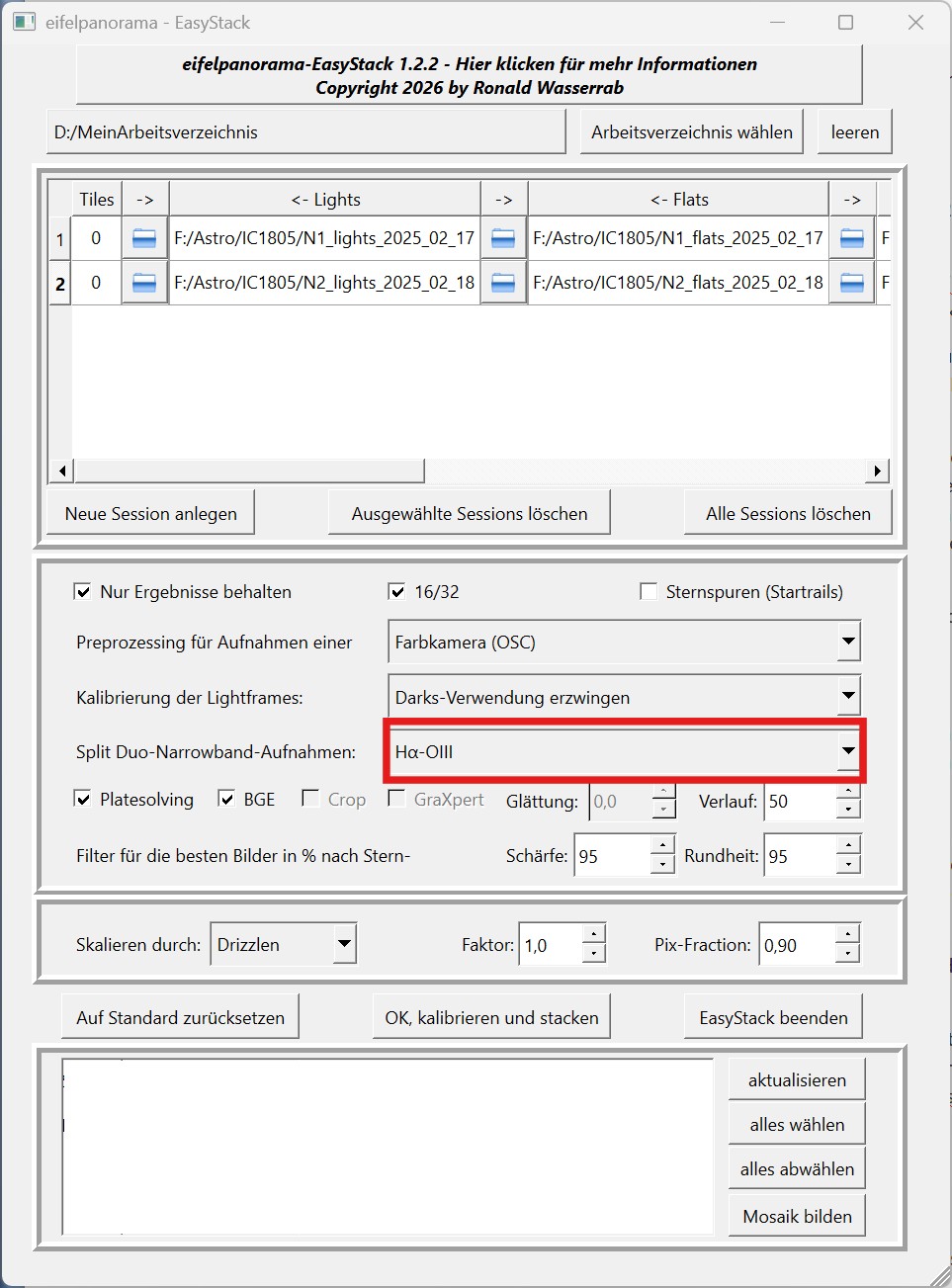
In unserem Beispiel der Kurzanleitung für EasyStack habe ich auch noch die (nicht unbedingt notwendigen) Optionen „Nur Ergebnisse behalten“, „Platesolving“, „BGE“, „Schärfe“, „Rundheit“ und Drizzlen verwendet. Autocrop und GraXpert-Glättung sind beim Splitting nicht möglich.
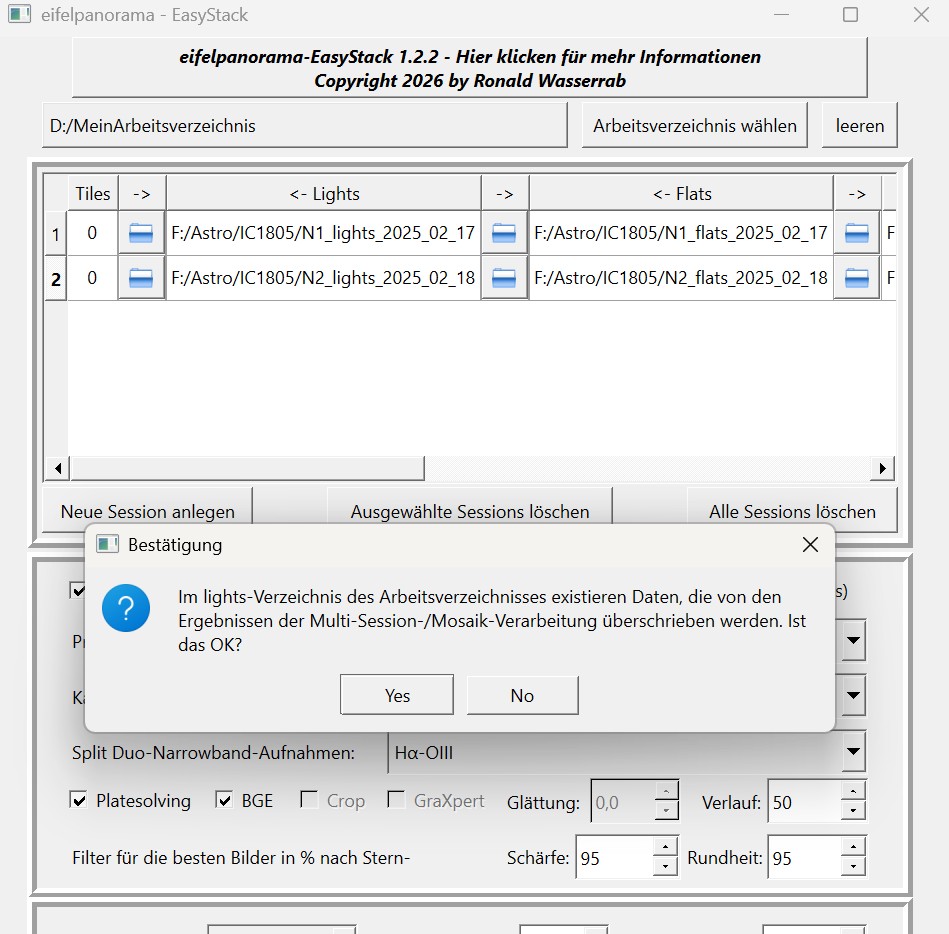
Nach dem Auslösen der Verarbeitung durch Klick auf „OK, kalibrieren und stacken“ erfolgen Sicherheitsabfragen, weil durch das vorhergehende Beispiel noch Daten im Arbeitsverzeichnis vorhanden sind (wir hatten ja die Option „Nur Ergebnisse behalten“ nicht angehakt).
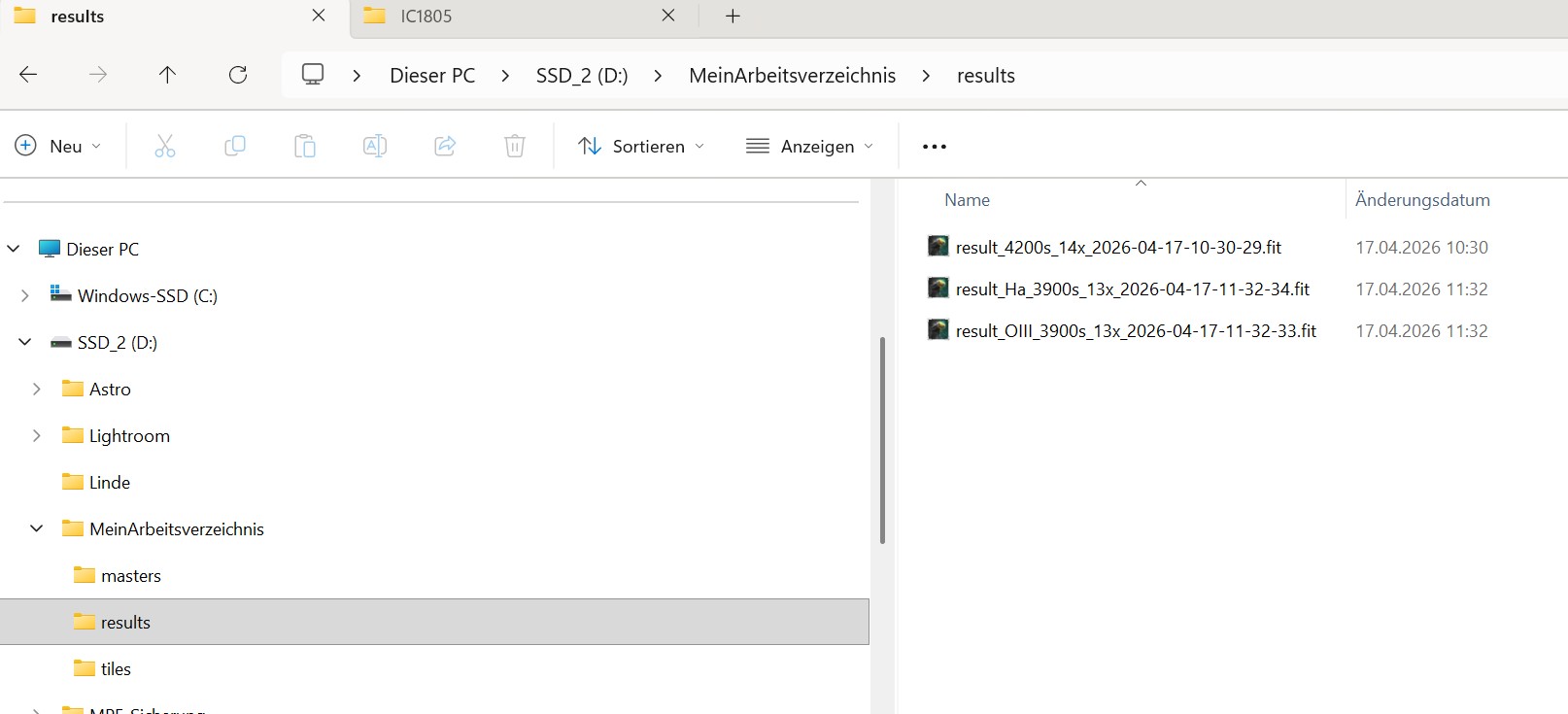
Ein Blick in das Arbeitsverzeichnis bzw. in das „results“-Verzeichnis zeigt uns einmal die Ergebnisse des Splittings, aber auch, dass das Arbeitsverzeichnis nur noch die drei Unterverzeichnisse „results“, „masters“ und „tiles“ enthält. Wir hatten ja jetzt die Option „Nur Ergebnisse behalten“ gewählt.
Kurzanleitung für EasyStack: Mosaik-Kachel-Erstellung
Um ein Mosaik zu erstellen, werden die einzelnen Puzzle-Teile des Mosaiks, die Mosaik-Kacheln oder auf neudeutsch „Tiles“ benötigt.
Mit EasyStack kann eine einzelne Kachel erstellt werden, oder auch gleich mehrere in einem Arbeitsgang. Die einzeln und/oder gemeinsam erstellten Kacheln können dann zu einem Mosaik zusammengesetzt werden.
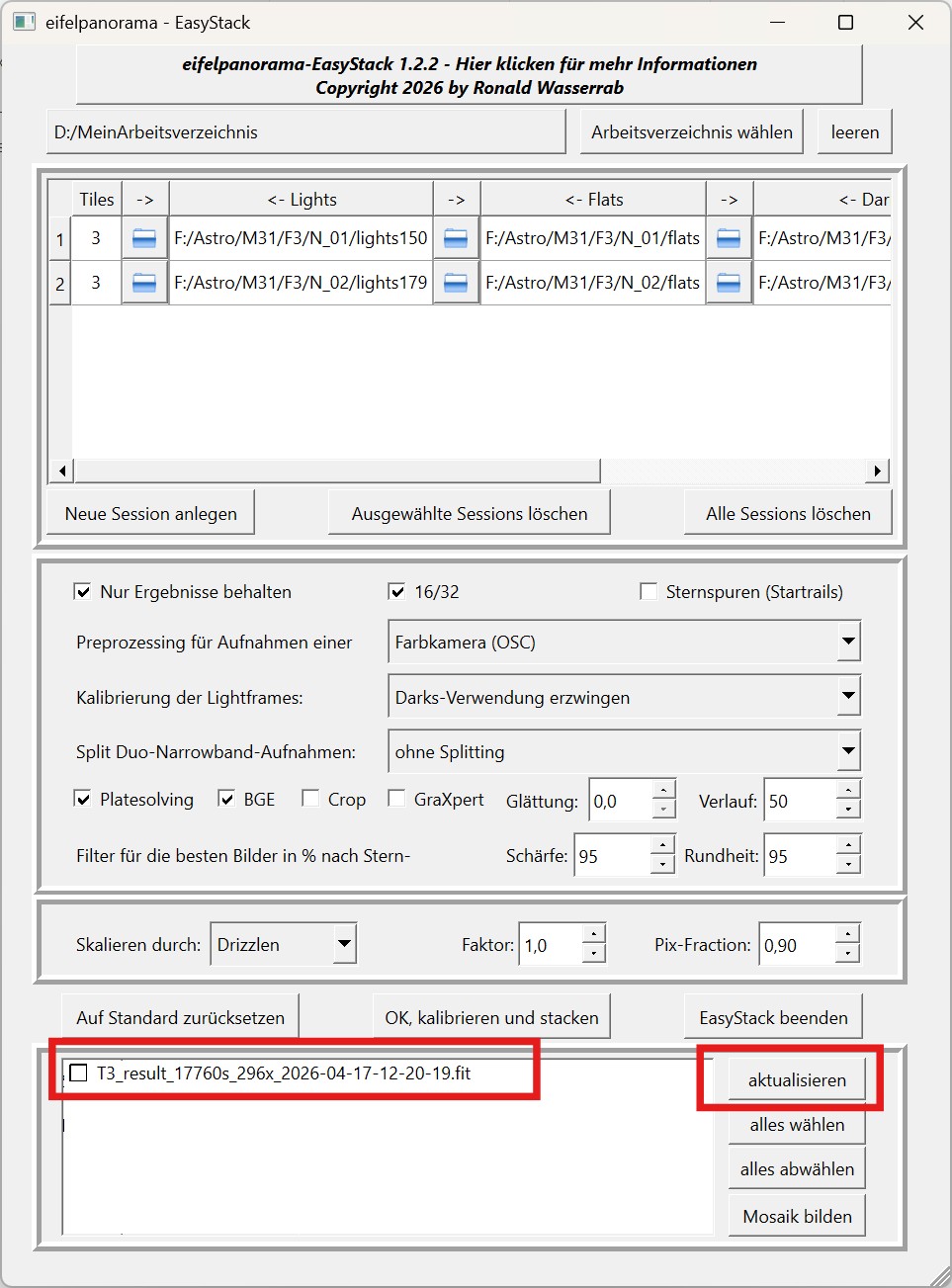
Erstellen wir zuerst eine einzelne Kachel. Wir nennen sie einfach Nr. 3. Die „3“ tragen wir in die Spalte „Tiles“ ein. Die Kachel besteht aus mehreren (2) Sessions:
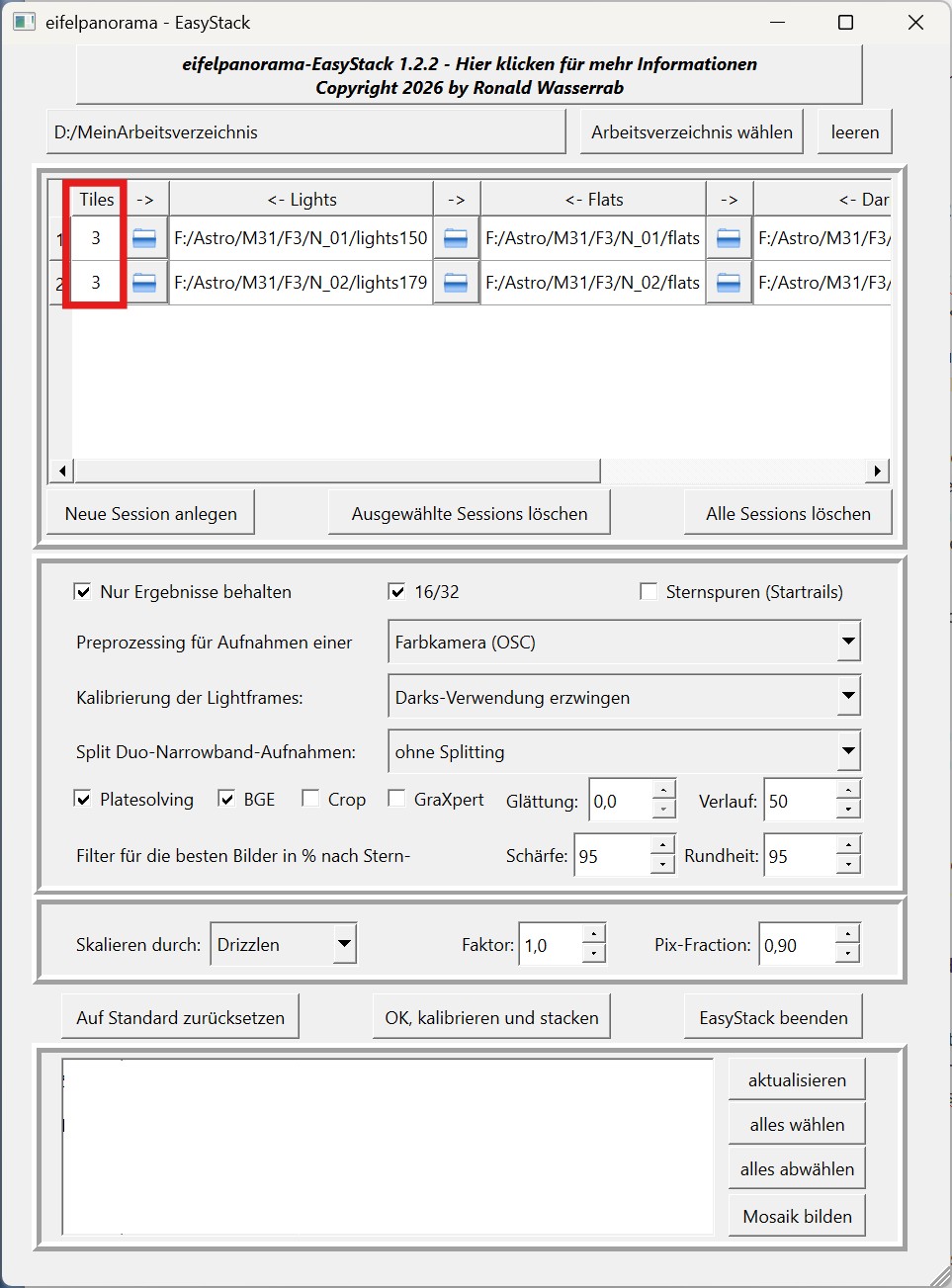
Die Optionen „Crop“ und „GraXpert“ hake ich nicht an, weil ich diese nicht bei der Erstellung der Kacheln, sondern erst bei der Zusammensetzung verwenden werde.
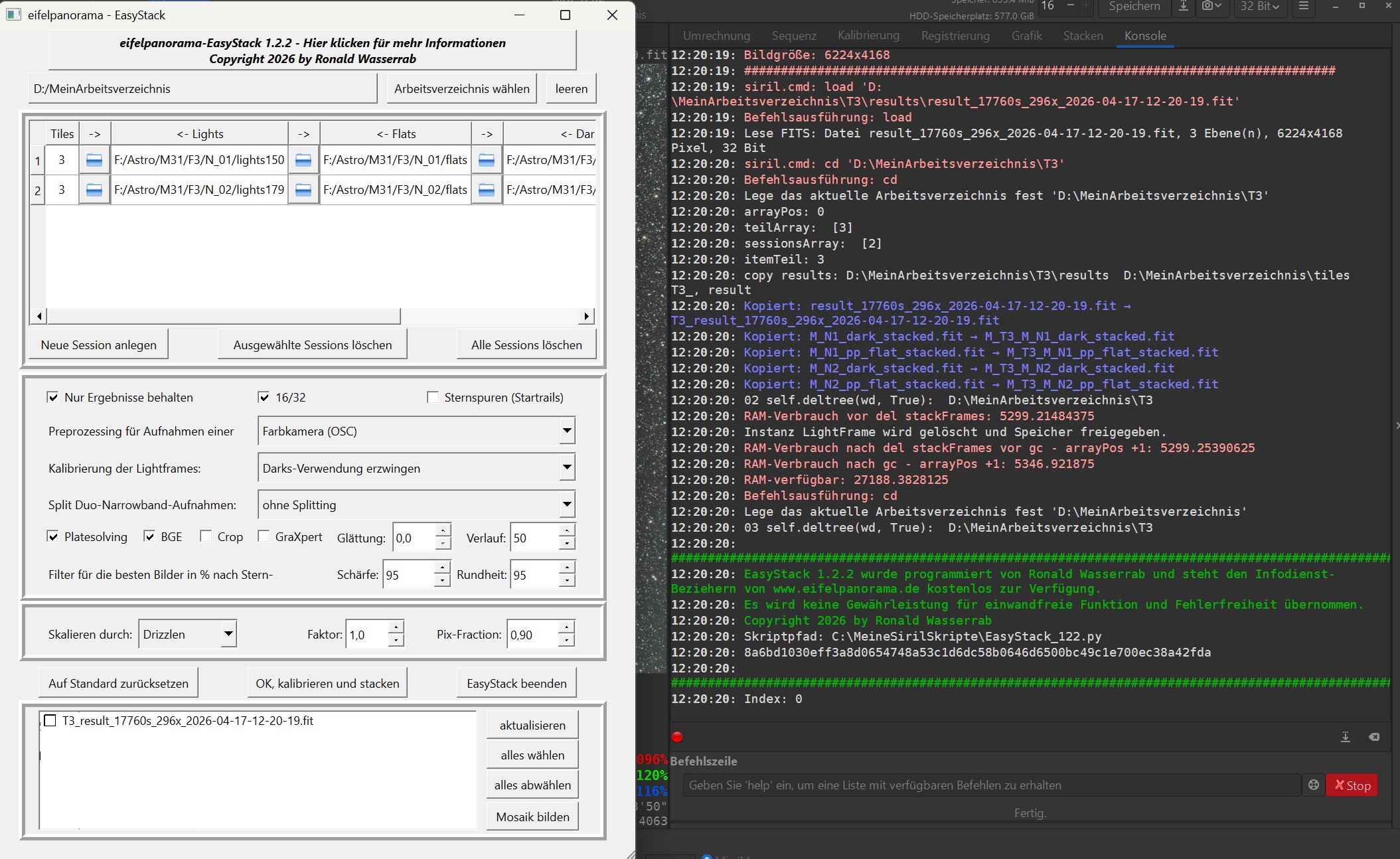
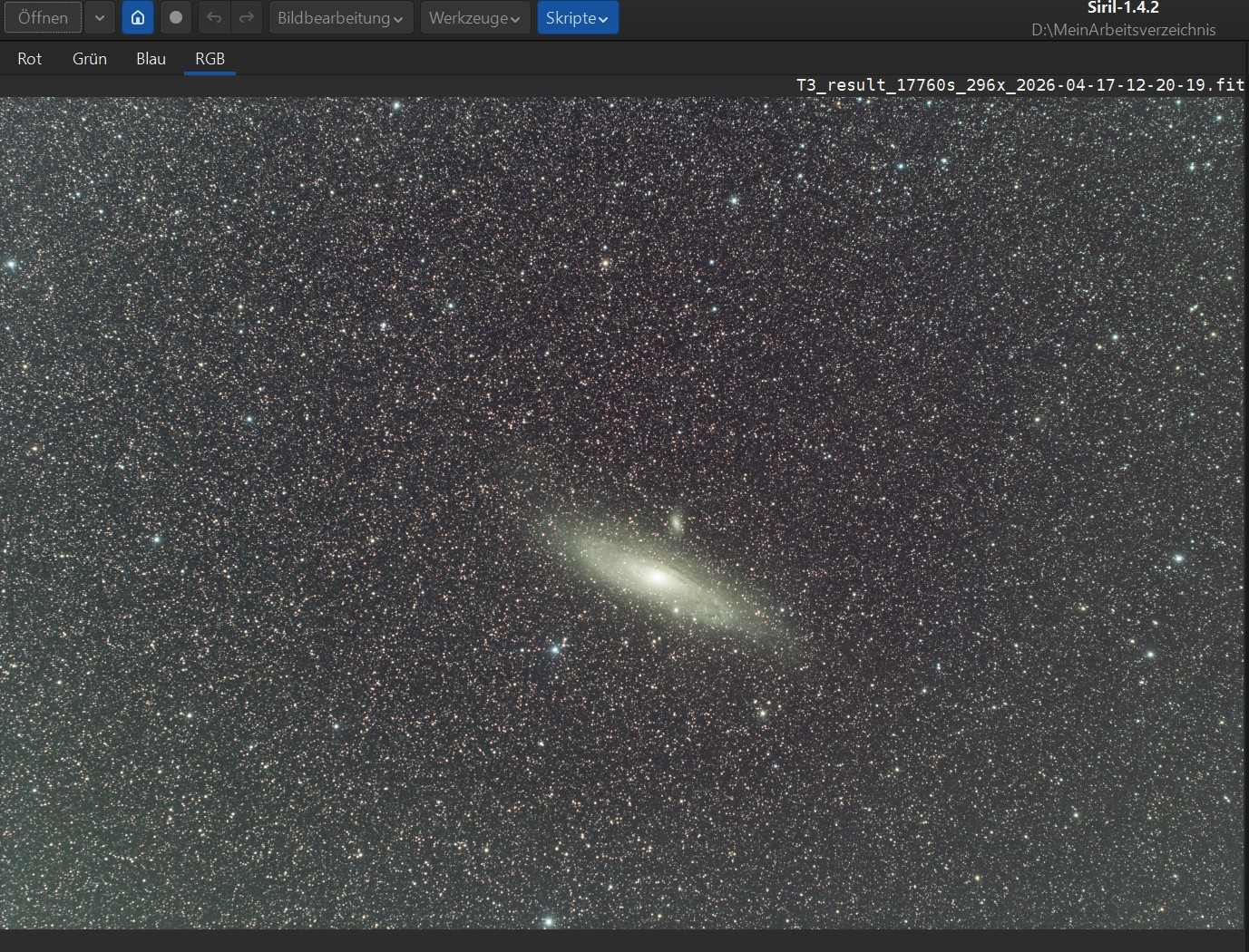
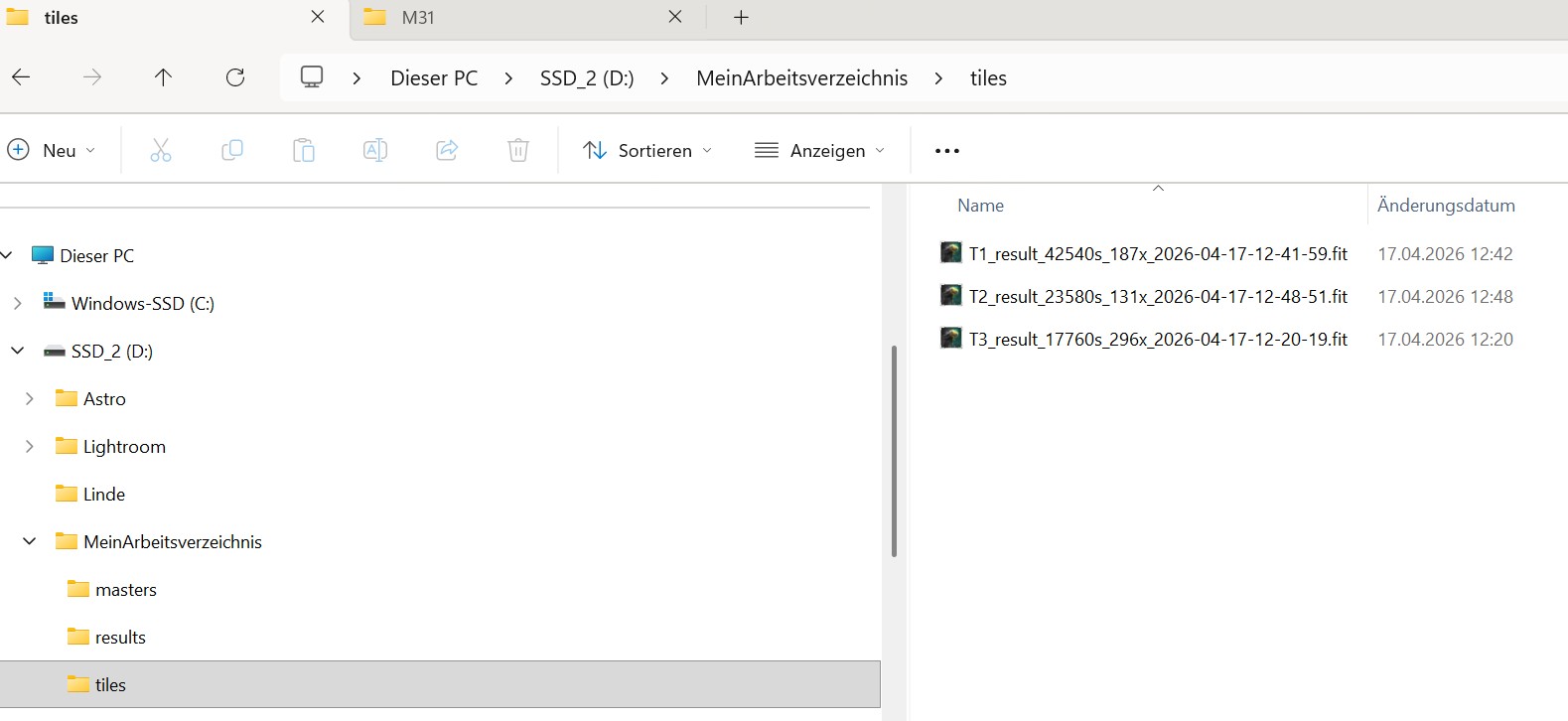
Nach der Fertigstellung der Kachel wird diese im Verzeichnis „tiles“ abgelegt und im Mosaik-Fenster angezeigt. Falls das Fenster leer bleibt, kann es per Klick auf „aktualisieren“ aufgefrischt werden. Weitere Kacheln, die irgendwann einmal erstellt wurden, können durch Kopieren in das „tiles“-Verzeichnis für die Zusammensetzung des Mosaiks genutzt werden.
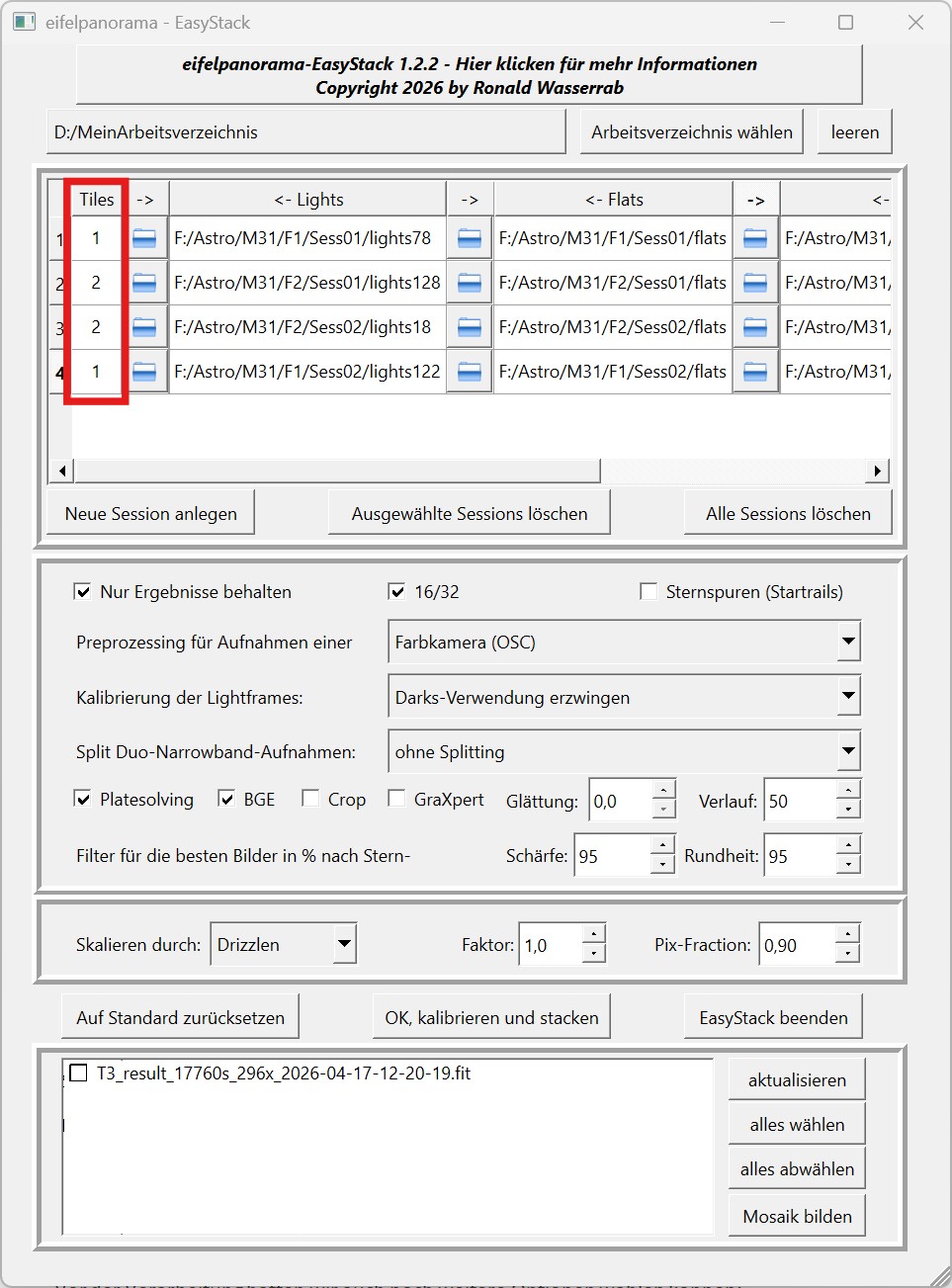
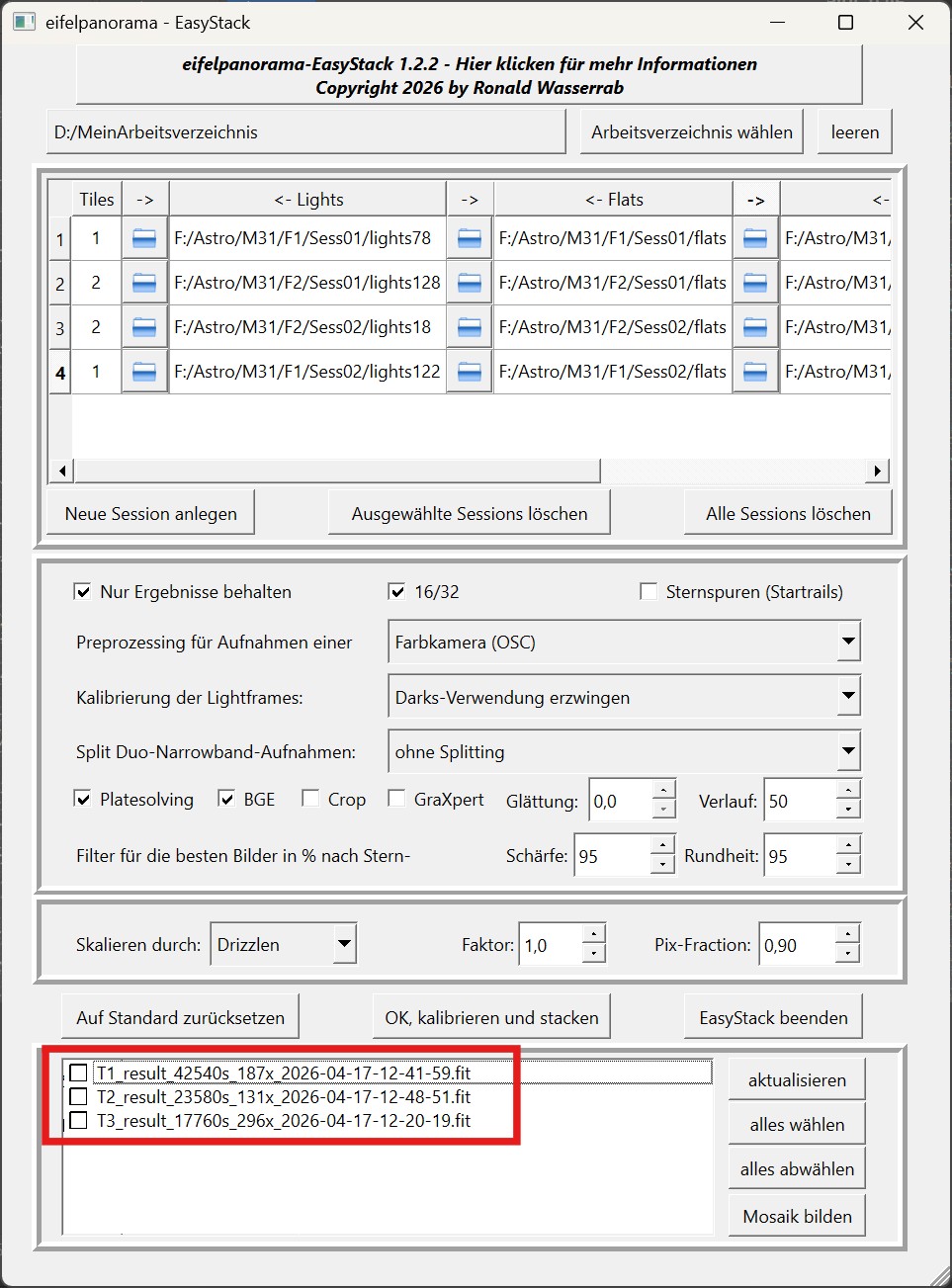
Nun wollen wir die restlichen zwei Kacheln für unser Beispiel in einem Arbeitsgang erstellen. Wir nennen sie Nr. 1 und Nr. 2 (Nr. 3 haben wir ja schon). Die Sessions und Kachelteile müssen in der Liste nicht nummerisch sortiert angeordnet sein. Wichtig ist nur, dass die Zuordnung der Tiles-Nummern zu den entsprechenden Originaldaten stimmt.
Kurzanleitung für EasyStack: Mosaik-Kacheln zusammensetzen
Um aus den erstellten Kacheln ein fertiges Mosaik zu bilden, aktualisieren wir ggfls. die Kachel-Liste und haken die für das Mosaik zu verwendenden Kacheln an oder wählen „alles wählen“.
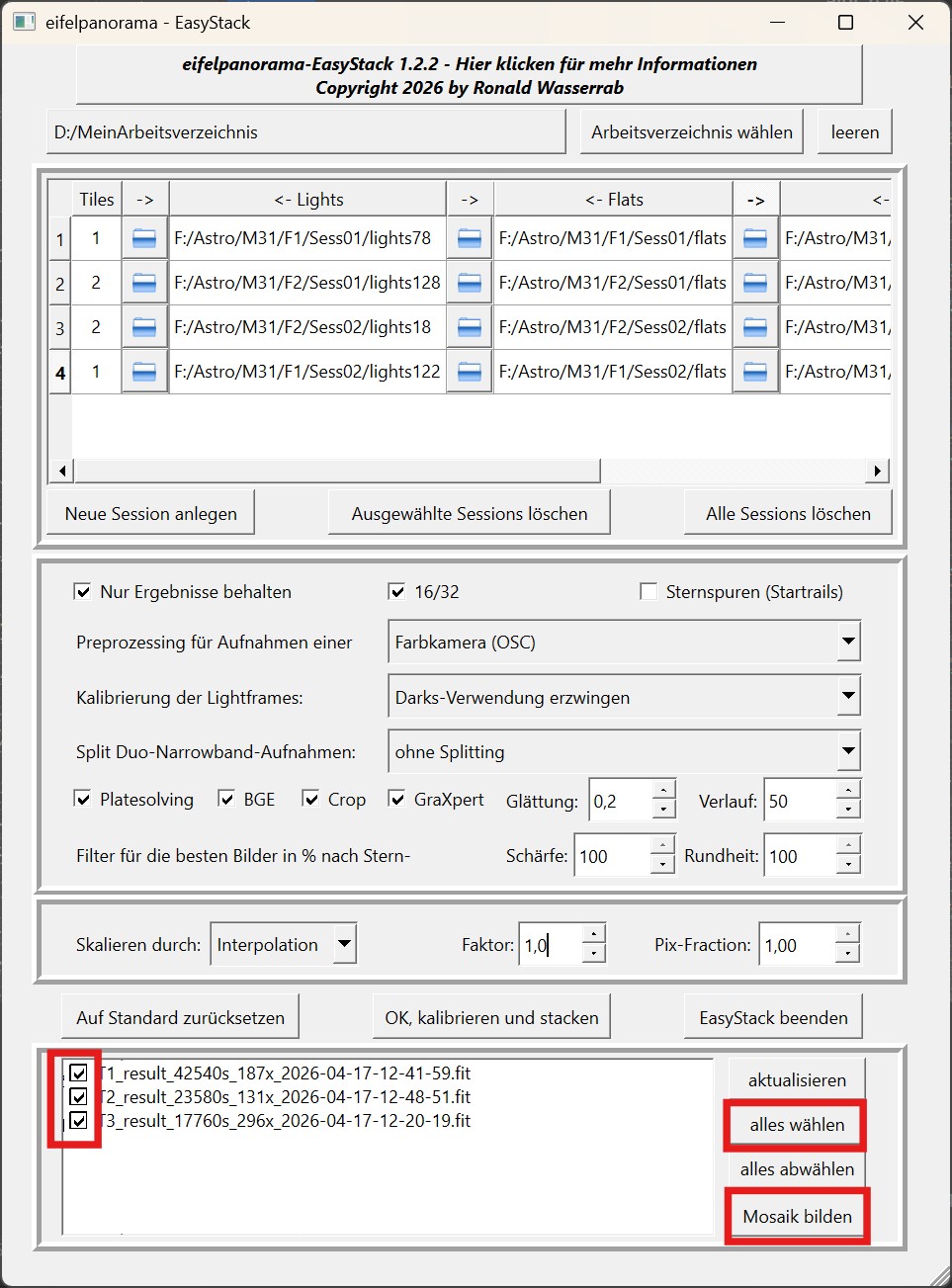
Es macht durchaus Sinn, die Optionen BGE, Crop und GraXpert, sowie den „Verlauf“ zu bestimmen. Die Option „Verlauf“ sorgt für bessere Übergänge zwischen den einzelnen Kacheln. Es muss für jedes Mosaik ausgetestet werden, welche Einstellungen für „Glättung“ und „Verlauf“ optimal sind. Die Wechselwirkungen zwischen „Crop“ und „GraXpert“ bei der Zusammensetzung von Mosaik-Kacheln wird anschaulich hier: „Crop“ dargestellt.
Die Filter-Optionen sollten auf 100% stehen bzw. werden von EasyStack ignoriert, denn sie sind bei der Mosaik-Erstellung kontraproduktiv. Die Sessions können, müssen aber nicht gelöscht werden.
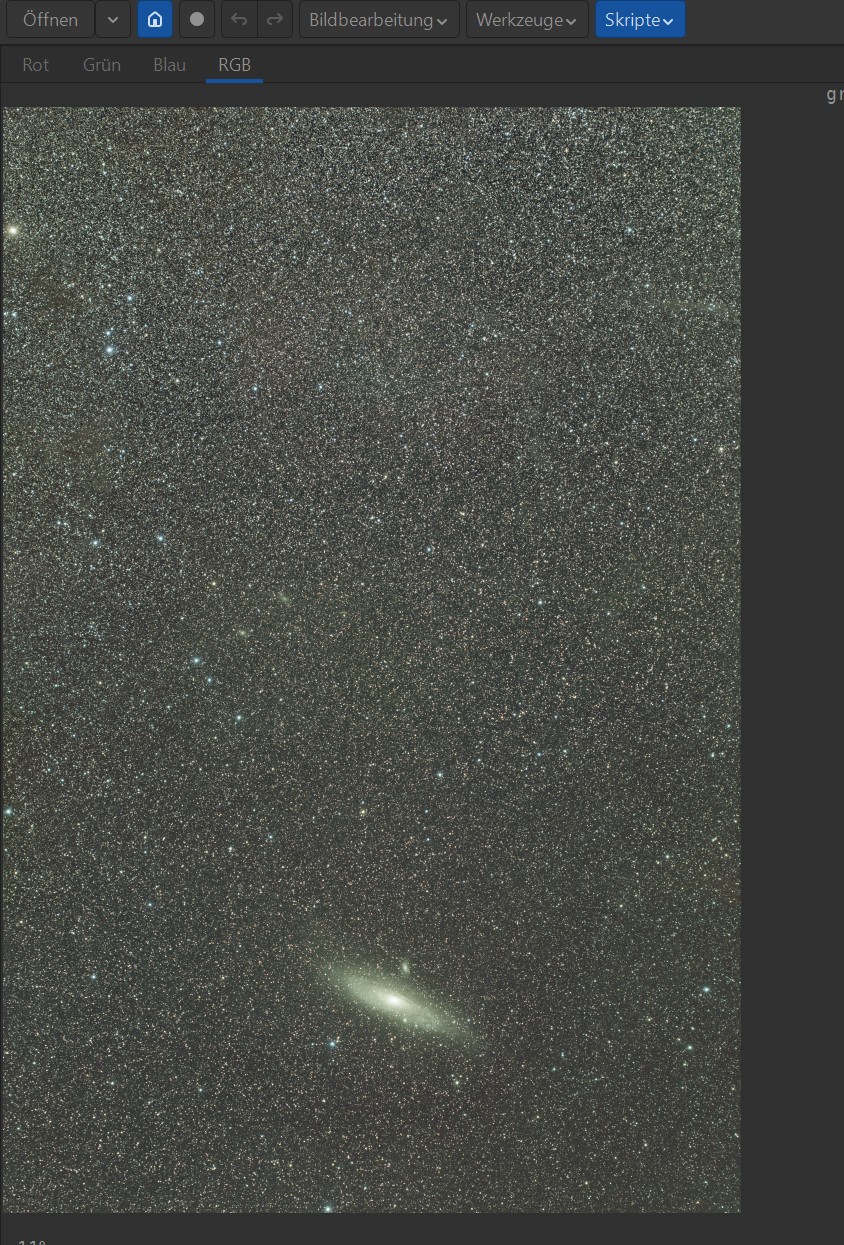
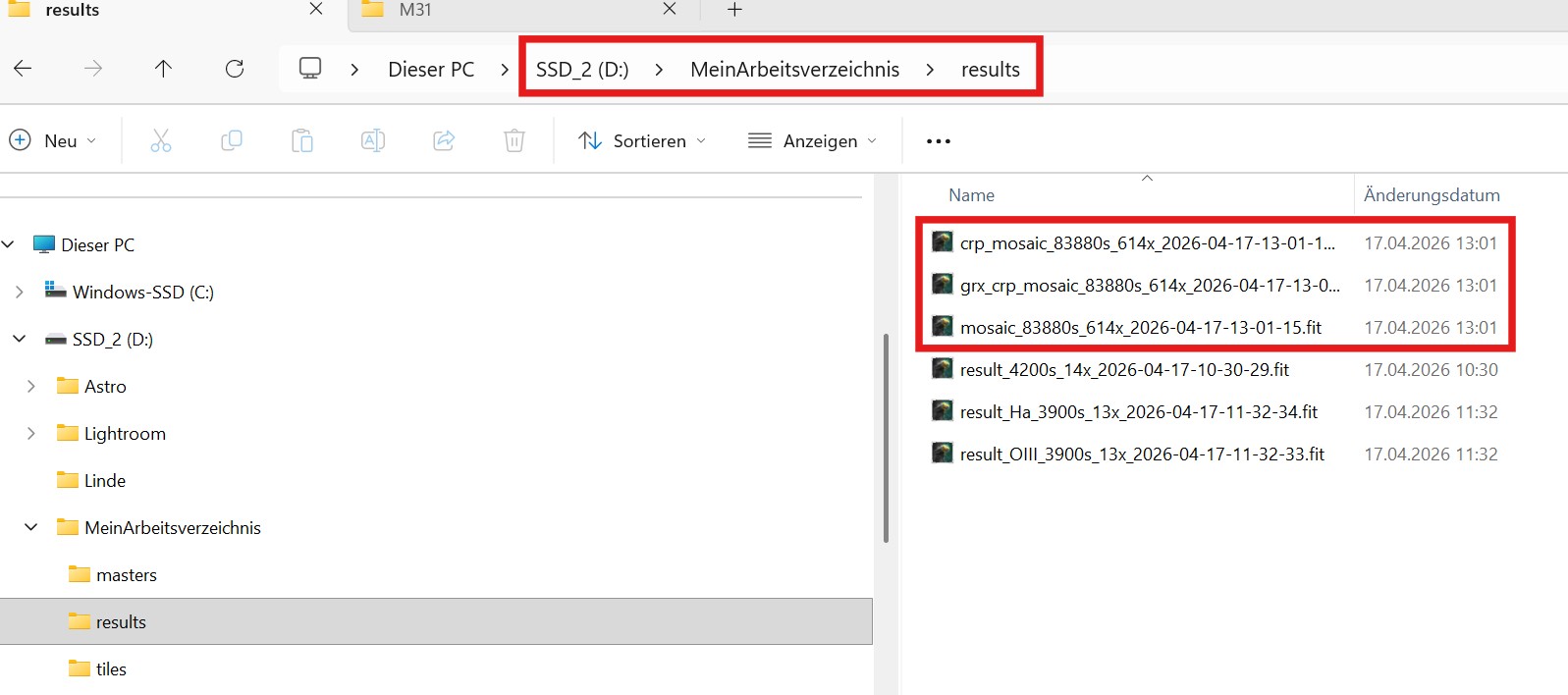
Die Ergebnisse der Mosaik-Zusammensetzung werden im Verzeichnis „results“ mit entsprechenden Präfixen im Namen abgelegt: „crp_“ = Crop-Ergebnis, „grx_“ und „grx_crp_“ = GraXpert-Ergebnis, „mosaic_“ = Endgültiges Mosaik.
Kurzanleitung für EasyStack: Sternspuren
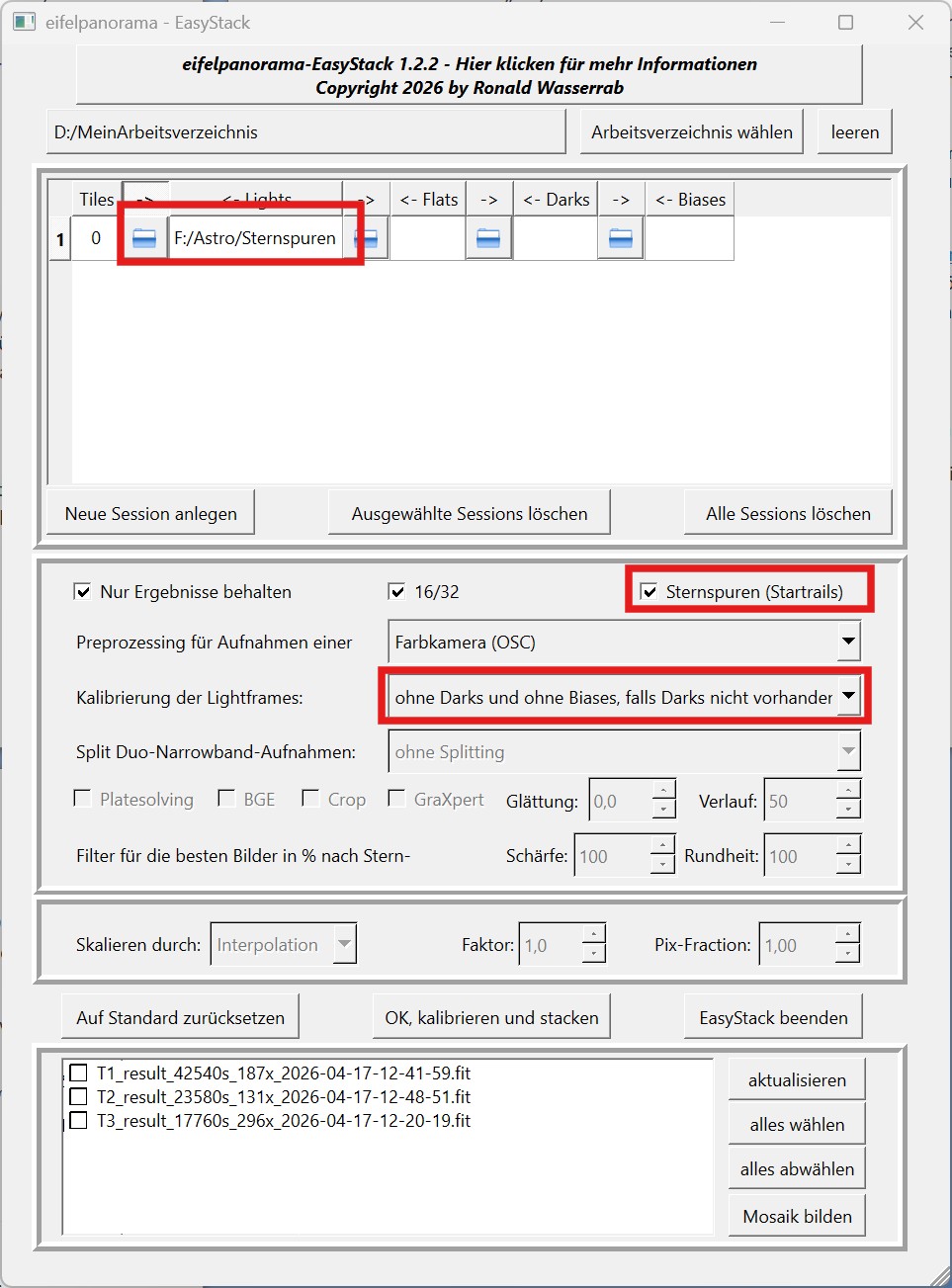
EasyStack lässt bei angehakter Checkbox „Sternspuren“ nur ganz wenige Optionen zu. Es macht keinen Sinn, aus mehreren Sessions Sternspuren zu erzeugen. Es macht auch wenig Sinn, zu splitten usw.
Für dieses Beispiel zur Kurzanleitung für EasyStack habe ich Fotos einer Canon DSLR verwendet, also .CR2-Dateien. Ohne Darks, weshalb bei „Kalibrierung der Lightframes“ die Option „ohne Darks und ohne Biases, falls Darks nicht vorhanden“ gewählt wurde.
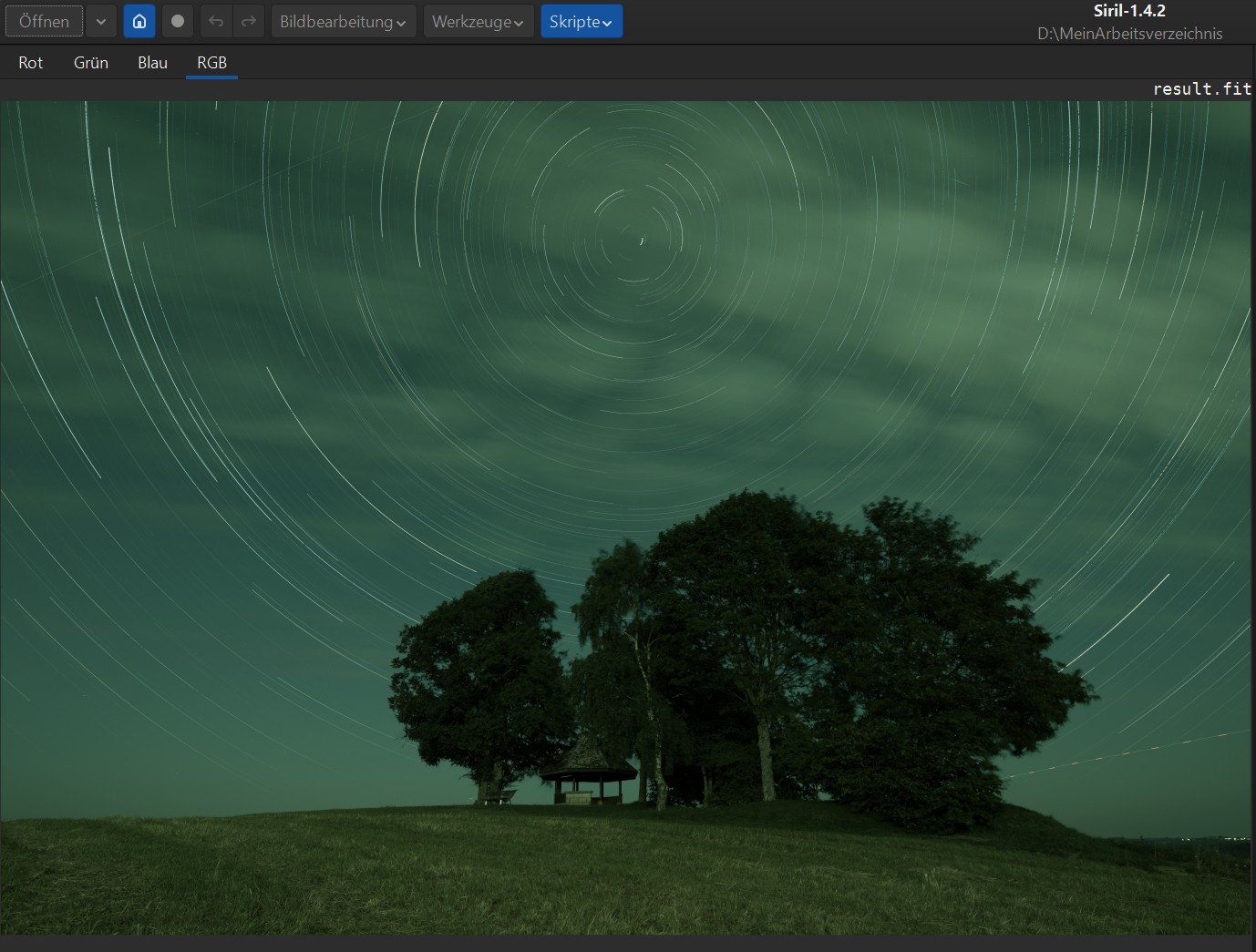
Die .CR2-Dateien wandelt EasyStack bzw. Siril in .fits-Dateien um. D.h., das Ergebnis ist ein lineares Bild und muss gestretcht werden.
Kurzanleitung für EasyStack: Kalibrierungs-Master
Zu guter Letzt noch das Erstellen von Master-Dateien. Wer mit gekühlten Astro-Kameras arbeitet, sollte sich stets eine Dark-Bibliothek aufbauen. Ich erstelle meine Bilder meist mit einer Temperatur von -15° Celsius und Belichtungszeiten von 300, 180 und 60 Sekunden. Die Flats belichte ich mit 2 Sekunden. D.h., ich brauche nur 4 Master-Darks, für jede Belichtungszeit eines. Wichtig ist, dass die Darks wirklich mit der gleichen Kamera, der gleichen Aufnahme-Software(!) und den völlig identischen Einstellungen(!) wie die Lights/Flats getätigt werden.
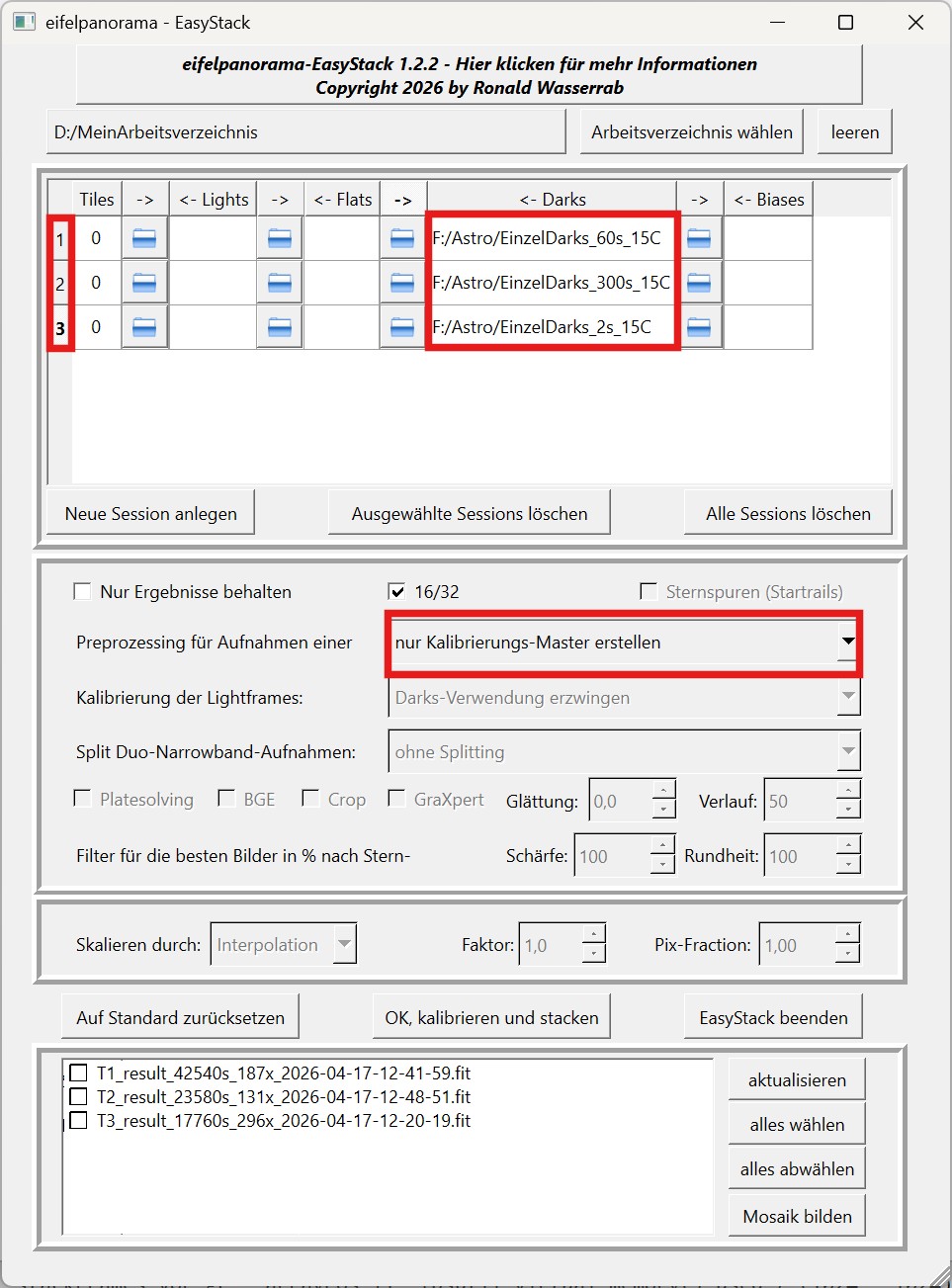
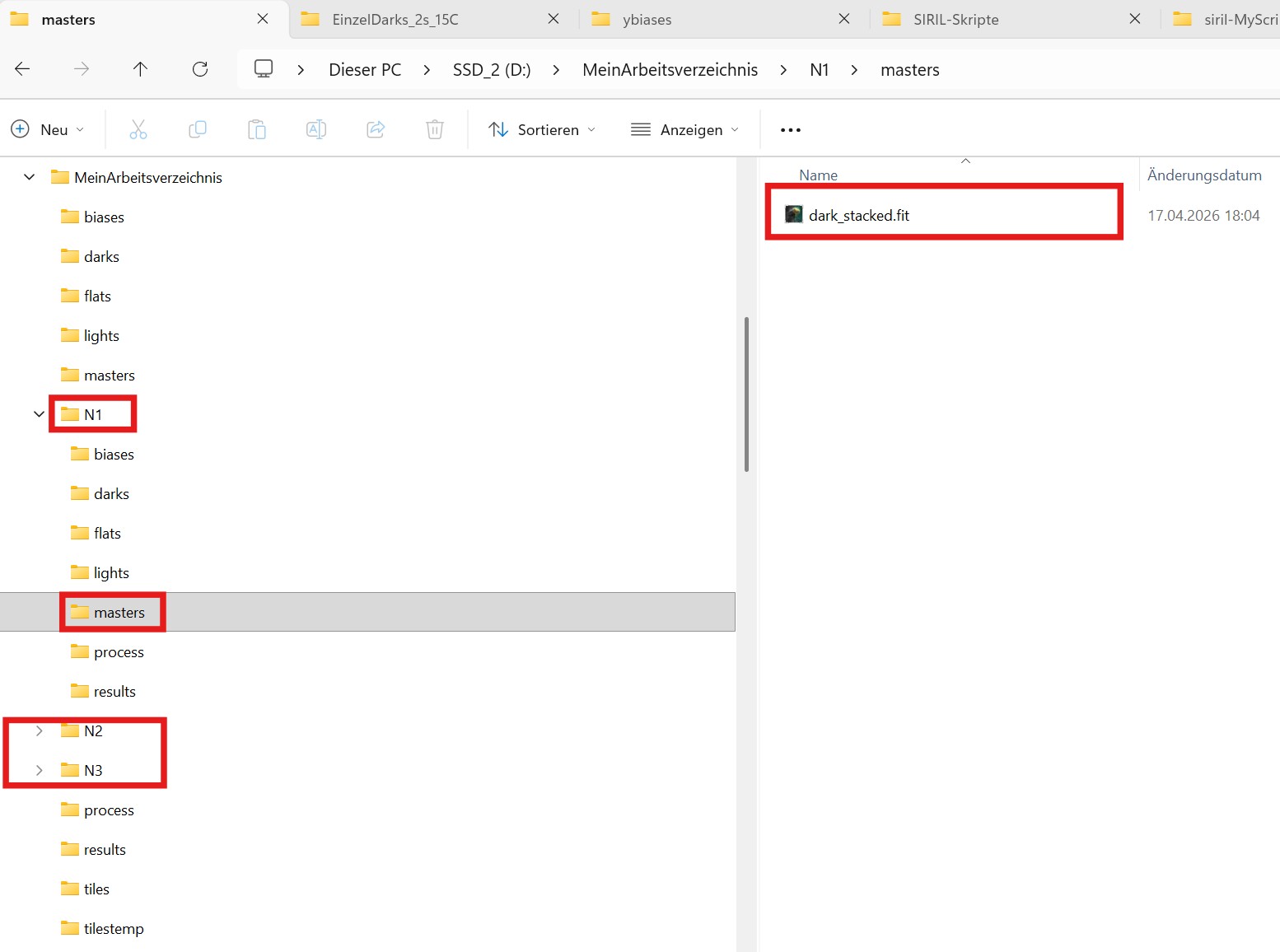
Für unser Beispiel habe ich drei Dark-Master erzeugt. Da ich die Option „Nur Ergebnisse behalten“ nicht angehakt habe, befinden sich die Ergebnisse in den „master“-Verzeichnissen der Session-Verzeichnisse (N1, N2 und N3).
Video-Tutorial
Hier noch Video-Tutorial von mir, das ich erstellt habe. Tipp: Nach dem Start des Videos unten rechts auf das Symbol für „Vollbild“ klicken! Den Vollbildmodus kannst Du beenden, indem Du auf Deiner Tastatur die „Esc“-Taste betätigst oder auf die gleiche Stelle im Video klickst (das Symbol ist jetzt nicht mehr rahmen- sondern kreuzförmig).
Das folgende Video wird im erweiterten Datenschutzmodus von YouTube geladen. Es gelten die Datenschutzbestimmungen von Google.
Dieser und weitere Berichte aus meiner SIRIL-Serie:
„SIRIL 1.4 – Installation und Überblick“
„SIRIL-Anleitung – Kostenlose Astro-Fotobearbeitung Teil 1“
„SIRIL-Anleitung – Kostenlose Astro-Fotobearbeitung Teil 2“
„Blink in SIRIL – ohne PixInsight“
„SIRIL – Stacking mit Sequenzen – ohne Skripte“
„Kuzanleitung für EasyStack“
„EasyStack für Siril – ein Python-Skript“
„DeepSky-Mosaik erstellen – ein Kinderspiel“
„MasterDarks und MasterFlats in SIRIL-Skripten verwenden„
„Mit SIRIL mehrere Nächte stacken“
„Ha-OIII-Trennung mehrerer Aufnahme-Nächte (SIRIL-Skripte)“
„Duo-Narrowband-Trennung in Ha und OIII – SIRIL- und PixIn-Tricks„
„Drizzlen mit SIRIL – Skripte für unterschiedliche Fälle„
„StarNet V2.x – Install. in PixInsight, SIRIL, Stand alone “
„SIRIL Bildanalyse – Wie gut sind meine Astrofotos?“
„Ovale Sterne rund machen – Beautycase SIRIL“
„Verzeichnis der eifelpanorama-Skripte für SIRIL und ihre Verwendung„