SIRIL 1.4 hat viele neue und wichtige Funktionen erhalten, auf die Astrofotografen schon lange sehnsüchtig gewartet haben und die es bisher nur in professionellen Programmen wie „PixInsight“ gab. Was bei der Installation zu beachten ist und welche neuen Möglichkeiten SIRIL 1.4 bietet, erkläre ich im vorliegenden Bericht.
Die Entwickler haben, so denke ich, mit SIRIL 1.4 einen großen Wurf gelandet. Die für mich wichtigsten Neuerungen sind u.a.:
- Distorsionserkennung während des Platesolvings und Korrektur während der Registrierung
- Erstellung von Mosaiken (Mosaik-Stacking)
- Echtes Drizzlen
- SPCC (Spectometric Color Calibration), also ein Farbabgleich auf der Grundlage von Daten der ESA-Weltraumsonde Gaia.
- Astrometrische Daten, ebenfalls auf der Grundlage des Gaia DR3-Katalogs
- Blind-Solving, auf Wunsch auch mit Astrometry.net (damit entfällt die u.U. notwendige umständliche Äquatorial-Koordinaten-Suche, wie in meiner alten Bedienungsanleitung „SIRIL Bedienungsanleitung – Astro-Fotobearbeitung Teil 2“ beschrieben)
- Eine komplexere Skriptsprache auf der Grundlage der Programmiersprache Python inkl. Skript-Editor, womit sich u.a. die Möglichkeit bietet, z.B. einige der SetiAstro-Tools oder die VeraLux-Suite zu nutzen
- Curves-Transformation
- Definition eines Bildausschnitts (ROI – Region of Interest) zur schnelleren Überprüfung von langsamen, komplexen Operationen
- Funktion zur Verringerung des Purpur-Effekts im Kern sehr heller Sterne
- Verbesserte Menüstruktur (Hamburger-Menü)
Die einzelnen Abschnitte dieser Anleitung:
SIRIL-Anleitung: StarNet++ installieren
SIRIL-Anleitung: GraXpert installieren
SIRIL-Anleitung: Siril 1.4 installieren
SIRIL-Anleitung: Astrometry- und Sternenkataloge installieren
SIRIL-Anleitung: Copyright, Speicherorte der GraXpert.exe und Starnet++.exe eintragen
SIRIL-Anleitung: Debayer-Modus festlegen
SIRIL-Anleitung: Skripte installieren und laden
SIRIL-Anleitung: Windows in den Entwicklermodus schalten
SIRIL-Anleitung: StarNet++ installieren
Weiterhin müssen wir StarNet++ installieren. StarNet++ ermöglicht die Trennung von DeepSky-Aufnahmen in ein reines Sternenbild und ein Bild mit dem sternenbereinigten DeepSky-Objekt. Hier habe ich beschrieben, wie StarNet++ u.a. auch für SIRIL installiert wird (bitte merke dir den Installationspfad von StarNet++, damit du ihn später in SIRIL eintragen kannst!): „StarNet V2.x -Install. in SIRIL, PixInsight, Stand alone“. Der Speicherort der StarNet++.exe muss Siril später in den Einstellungen unter „Verschiedenes“ bekanntgegeben werden (siehe weiter unten).
SIRIL-Anleitung: GraXpert installieren
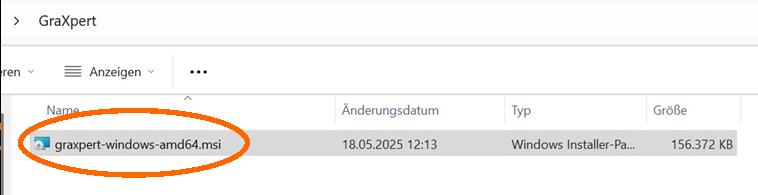
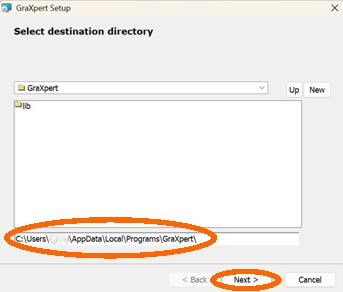
In Siril ist zwar ein Python-Skript „GraXpert-AI.py“ vorhanden, verlangt aber für die Nutzung des AI-Modells den Verweis auf die GraXpert.exe. Deshalb sollte auch GraXpert für die AI-basierte Gradientenentfernung und Rauschreduzierung installiert werden. Wir finden es auf folgender Website: „graxpert.com“. Dort die betreffende Version (z.B. „Windows AMD64“) herunterladen und zur Installation aufrufen.
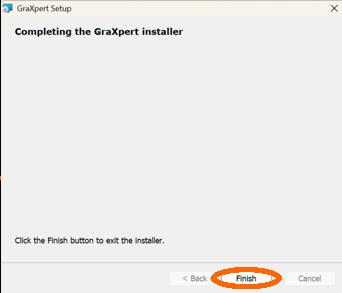
Bitte nach der Installation GraXpert aufrufen und über „Erweitert“ prüfen, ob die AI-Modelle für das Entrauschen und die Gradientenentfernung verfügbar sind. Wenn nicht, bitte ein beliebiges Astrobild in GraXpert laden und Gradienten, sowie Entrauschen per AI aufrufen, damit die Modelle installiert werden.
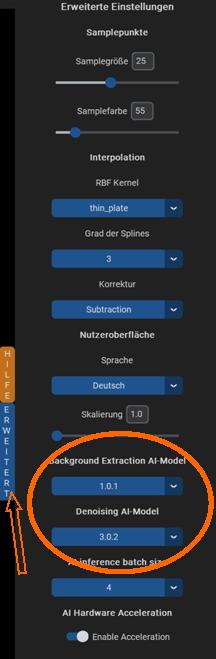
Der Speicherort der GraXpert.exe muss Siril später in den Einstellungen unter „Verschiedenes“ bekanntgegeben werden (siehe weiter unten).
SIRIL-Anleitung: Siril 1.4 installieren
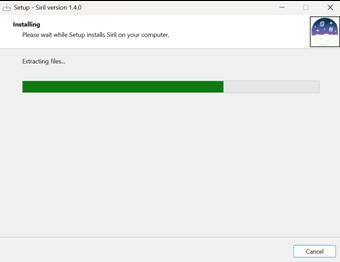
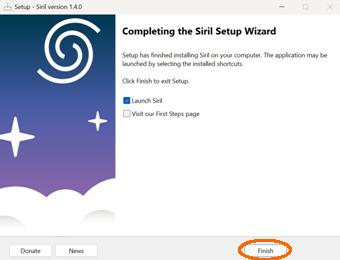
Nun ist es Zeit, SIRIL 1.4 zu installieren. Wir können die installierbare Version hier: „Siril“ herunterladen.
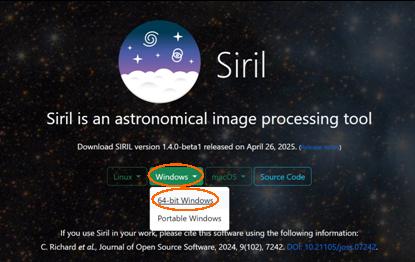
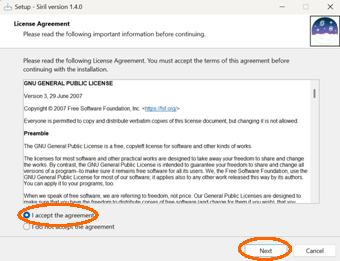
Per Doppelklick auf die „siril-1.4.0-setup.exe“ wird der Installationsvorgang gestartet. Eine bereits installierte ältere Siril-Version wird dabei automatisch deinstalliert, jedoch bleiben die Einstellungen erhalten.

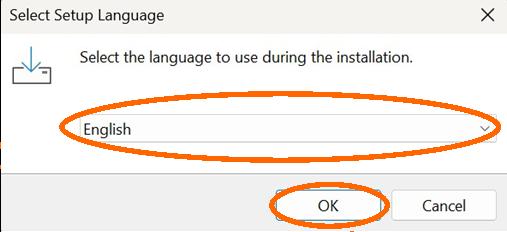
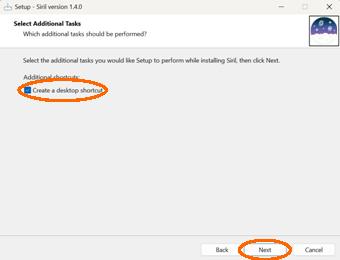
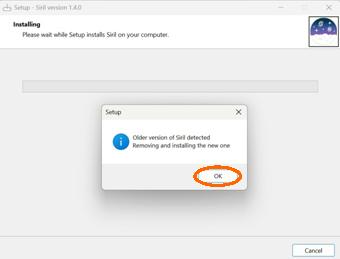
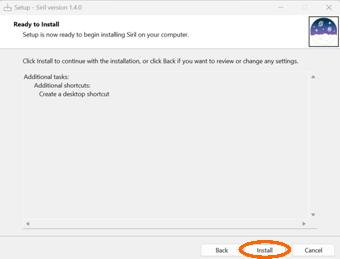
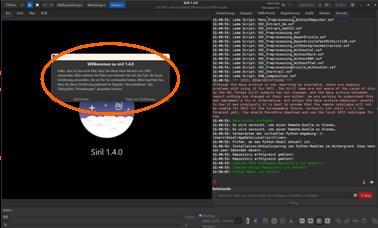
Nach dem Start von SIRIL erscheint ein Willkommensgruß, aber (Stand Ende 2025) auch ein Warnhinweis, dass es derzeit Probleme mit dem Remote-Gaia-Katalog für die Farbkalibrierung gibt. Deshalb muss er lokal installiert werden (was ich auch ohne die derzeitige Unerreichbarkeit für sehr sinnvoll erachte).
SIRIL-Anleitung: Astrometry- und Sternenkataloge installieren
Außerdem muss für das PlateSolving (das Feststellen, um welchen Himmelsausschnitt es sich beim Foto handelt) der Astrometry-Katalog geladen werden (Näheres zum PlateSolving habe ich hier erläutert: „Plate Solving – Genialer Astrofotografie-Helfer“).
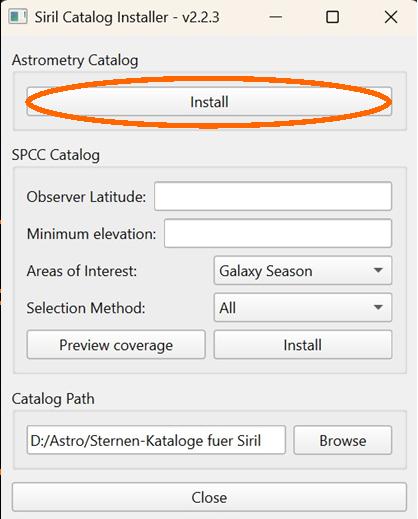
Dazu rufen wir in SIRIL im Menü „Skripte“-„Pythonskripte“-„Core“ auf, um die Kern-Skripte zu installieren. Anschließend klicken wir auf „Skripte“-„Pythonskripte“-„Core“-„Siril_Catalog_Installer.py“ .
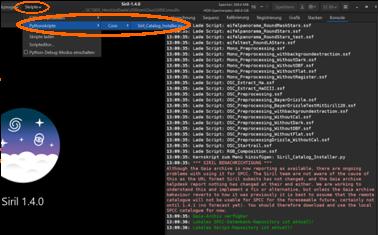
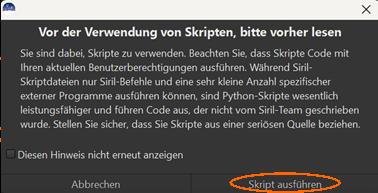
Beim Erscheinen der üblichen Siril-Skript-Warnung auf „Skript ausführen“ klicken. Es erscheint das Fenster des Katalog-Installers.
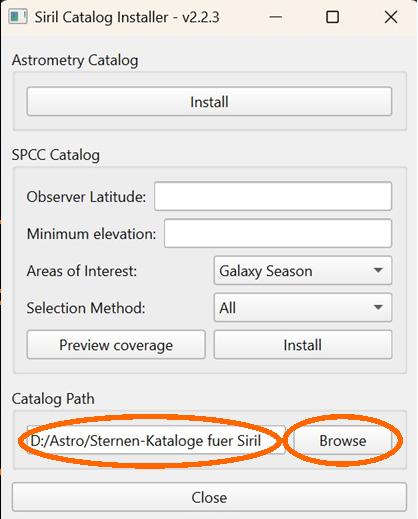
Die Kataloge werden standardmäßig im Pfad „C:\Benutzer\Benutzername\AppData\Local\siril“ gespeichert. Sie brauchen ca. 21 GB Speicherplatz (zzgl. vorübergehend ca. 11GB gepackte Dateien)! Um Speicherplatzprobleme auf C: zu vermeiden, habe ich für mich den Pfad geändert in: „D:\Astro\Sternen-Kataloge fuer Siril“.
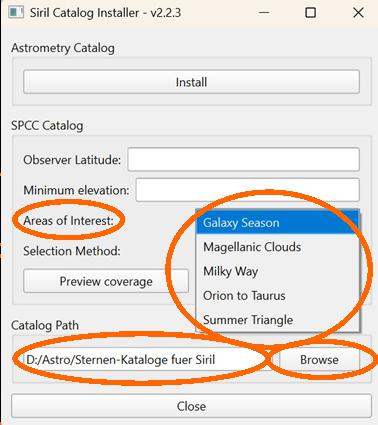
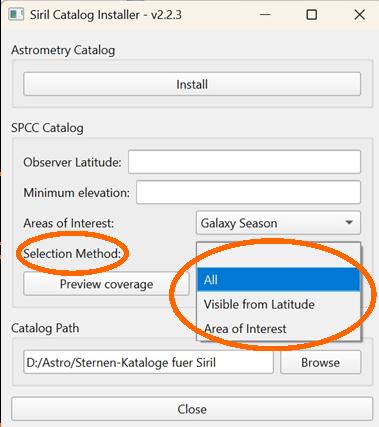
Um Speicherplatz zu sparen bzw. nur die Daten einer bestimmten Region zu laden, kann unter „Areas of Interest“ zwischen verschiedenen Optionen gewählt werden. Sollen diese Einschränkungen gültig werden, muss unter „Selection-Method“ ebenfalls „Areas of Interest“ gewählt werden. Falls zu einem späteren Zeitpunkt die Daten weiterer Regionen gewünscht sind, kann der Catalog-Installer erneut aufgerufen und die erforderlichen Daten nachgeladen werden. Die Selection-Method „Visible from Latitude“ schränkt das Gaia-Daten-Volumen auf die Objekte ein, die unter „Observer Latitude“ und „Minimum elevation“ sichtbar sind.
Unter „Preview coverage“ kann eine Vorschau des gewählten Himmelsbereichs (Sternbilder) aufgerufen werden.
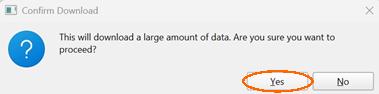
Klicken wir zuerst auf die Install-Schaltfläche des Astrometry-Katalogs. Es erscheint der Hinweis auf eine große Datenmenge. Nach der Bestätigung durch einen Klick, sollte das Fenster des Catalog-Installers entsprechend verschoben oder auf das Hauptfenster von SIRIL geklickt werden, um einen Überblick über den Download-Fortschritt im Konsolen-Fenster von SIRIL zu bekommen.
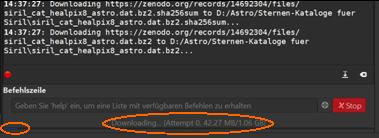
Nach dem Download muss der Astrometry-Katalog im angegebenen Pfad (in meinem Fall „D:\Astro\Sternen-Kataloge fuer Siril“) extrahiert werden.
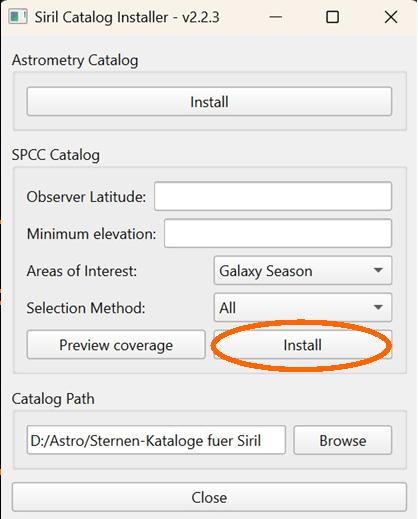
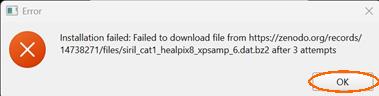
Nun klicken wir auf die Install-Schaltfläche des SPCC-/Gaia-Catalogs. Leider erhalte ich (Stand Ende 2025) beim Download über den Catalog-Installer Fehlermeldungen. Die insgesamt 48 Dateien können aber auch von der folgenden Website manuell geladen werden: Siril Spectrophotometric Catalog extracted from Gaia DR3. Erfolgreich durch den Catalog-Installer heruntergeladene Dateien werden automatisch entpackt. Manuell heruntergeladene Dateien müssen selbst entpackt werden.
Sind die Kataloge heruntergeladen und extrahiert worden, müssen unter „Einstellungen“ im Hamburger-Menü und unter „Astrometrie“ im Einstellungen-Fenster die Astrometrie-Datei „siril_cat_healpix8_astro.dat“ sowie das Verzeichnis der Gaia-DR3-Daten angegeben und mit Klick auf „Anwenden“ bestätigt werden.
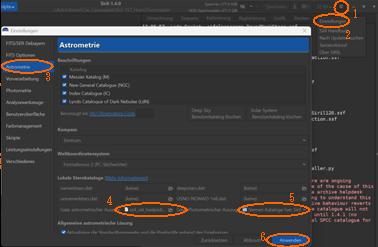
Wer KStars-Kataloge nutzen möchte, kann sie hier herunterladen: Index of /download/kstars-siril-catalogues/. Nach dem Entpacken müssen ihre Pfade in die entsprechenden Felder für die lokalen Sternenkataloge eingetragen werden.
SIRIL-Anleitung: Copyright, Speicherorte der GraXpert.exe und Starnet++.exe eintragen
Die Speicherorte der StarNet++.exe und der GraXpert.exe müssen in Siril eingetragen werden. Dazu wird unter dem Hamburger-Menu „Einstellungen“ aufgerufen und dort unter „Verschiedenes“ die betreffenden Dateien gesucht und durch Auswahl eingetragen werden.
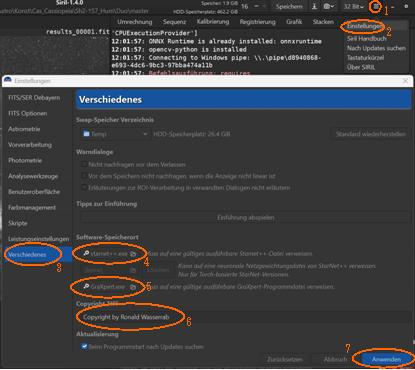
Außerdem kann dort im Feld „Copyright TIFF“ ein eigener Copyright-Vermerk angegeben werden. Beim Abspeichern deiner bearbeiteten Fotos im TIFF-Format setzt SIRIL sein eigenes Copyright ein, welches beim Speichervorgang angezeigt wird und dort geändert werden kann. Um das nicht zu übersehen und bei jedem Speichern nicht neu ändern zu müssen, kannst du deinen eigenen Copyright-Vermerk in den Einstellungen festlegen und damit den SIRIL-eigenen Vermerk außer Kraft setzen.
SIRIL-Anleitung: Debayer-Modus festlegen
Sollten die gestackten Fotos einen ungewöhnlichen Farbstich (ein grüner Farbstich ist bei Farbkamera-Bildern normal!) oder in der Vergrößerung seltsame quadratische Strukturen aufweisen, so liegt das an fehlenden/falschen Debayer-Einstellungen. Beim Debayern wird die Pixel-Anordnung eines Rohbildes (je 1 rotes, 2 grüne und ein blaues Pixel für einen Bildpunkt) ausgelesen und zu einem echten Farbbild verrechnet. Üblicherweise ist die Anordnung (Bayer-Matrix) „RGGB“ für rot, grün, grün, blau. Erschwerend kommt hinzu, dass auch Aufnahmeprogramme, wie z.B. SharpCap und N.I.N.A an unterschiedlichen Chip-Zeilen/Chip-Spalten mit dem Auslesen/Abspeichern beginnen, was die Bayer-Matrix verfälscht. Das ist übrigens auch der Grund, warum Darks einer Darkbibliothek, die mit SharpCap aufgenommen wurden, nicht zu den Lights von Aufnahmen passen, die mit derselben Kamera, aber mit N.I.N.A fotografiert wurden. Gibt es also Auffälligkeiten bei der Darstellung nach dem Stacken, müssen die Einstellungen überprüft werden.
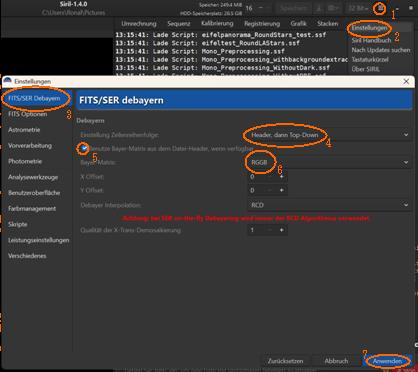
Ist aus den technischen Beschreibungen zu deiner Kamera nicht zu ermitteln, welche Bayer-Matrix richtig ist, hilft dir vielleicht mein Bericht „Bayer-Matrix-Test – Sicherheit bei falschen Astro-Farben“.
SIRIL-Anleitung: Skripte installieren und laden
Ab Siril 1.4 gibt es zwei Arten von Skripten: Die üblichen Siril-Skripte mit der Endung „.ssf“ und die neuen, mit Python erstellten Skripte, welche die Endung „.py“ besitzen. Siril stellt zahlreiche eigene und Fremd-Skripte zur Verfügung, die im Hamburger-Menü unter den Einstellungen für Skripte gelistet sind. In die selbe Ansicht gelangt man über den Menüpunkt „Skripte“ und „Skripte laden“. Die Liste der Skripte teilt sich in die Kategorien „Andere“, „Werkzeug“, „In Bearbeitung“ und „Vorverarbeitung“, um die Skripte möglichst einem Workflow-Abschnitt zuzuordnen. Durch das Anklicken der Checkbox zum jeweiligen Skript und Klick auf den Button „Anwenden“ werden die gewählten Skripte im „Skripte“-Menü zur Verfügung gestellt und können dort aufgerufen werden.
Durch das Entfernen des Häkchens zu einem Skript in der Skripte-Liste und Klick auf „Anwenden“ wird ein nicht mehr benötigtes Skript aus dem Skripte-Menü wieder entfernt. Wer z.B. die alten Siril-Skripte durch mein Python-Skript „EasyStack“ ersetzen möchte (siehe: „“), kann diese wie beschrieben aus der Skripte-Liste entfernen.
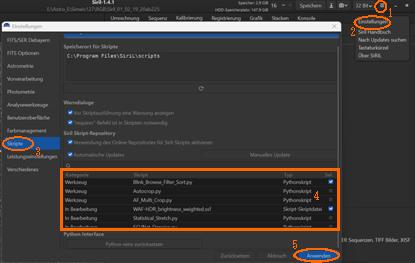
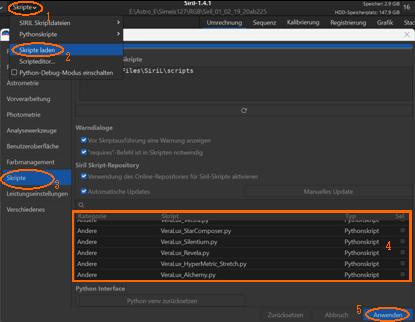
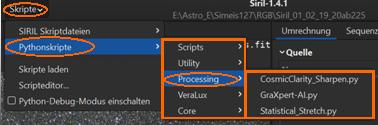
Neben den offiziellen Skripten, die Siril von sich und anderen Entwicklern in der Skripte-Liste zur Verfügung stellt, können natürlich auch andere Skripte (z.B. selbst programmierte oder fremde Skripte, wie z.B. „EasyStack“ oder die alten eifelpanorama-Skripte) installiert werden. Leider kann man diese nicht in die Liste der offiziellen Siril-Skripte einfügen, sondern muss einen anderen Weg gehen:
Die Skripte werden in ein eigenes Verzeichnis kopiert (z.B. in das Verzeichnis „C:\Users\Username\AppData\Local\siril-MyScripts“), welches natürlich vorher angelegt werden muss. Anschließend wird der Verzeichnisname im Einstellungen-Fenster für Skripte unter „Speicherort für Skripte“ eingetragen. Durch Klick auf den Button darunter (der Button mit dem Kringel) werden die im Verzeichnis vorhandenen Skripte im Skripte-Menü unter „Pythonskripte“ bzw. „SIRIL Skriptdateien“ zur Verfügung gestellt.
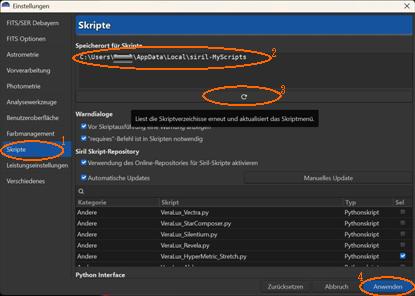
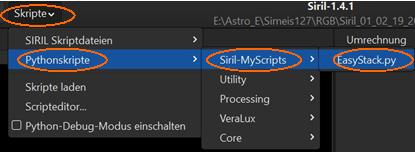
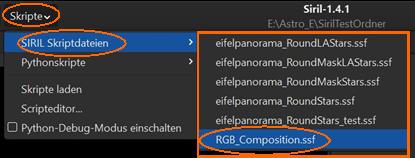
Beim erstmaligen Aufruf eines Python-Skripts werden die benötigten Python-Module automatisch geladen, was ein wenig Zeit kosten kann.
SIRIL-Anleitung: Windows in den Entwicklermodus schalten
Beim Importieren der Daten in eine Sequenz (Siril nennt das „Umrechnung“) versucht Siril (wenn möglich) sog. symbolische Links zu erstellen, statt Kopien der Daten anzufertigen. Das spart u.U. sehr viel Speicherplatz. Unter Windows funktioniert das allerdings nur, wenn es sich im Entwicklermodus befindet. Um den Entwicklermodus in Windows 10 zu aktivieren, öffnest du das Start-Menü und wählst dort die „Einstellungen“. Dort wählst du „Update und Sicherheit“ und klickst dann auf „Für Entwickler“. Dann schaltest du unter „Entwicklermodus – Installieren Sie Apps aus beliebigen Quellen, einschließlich loser Dateien“ den Entwicklermodus auf „Ein“. Die anschließende Nachfrage bestätigst du mit „Ja“.
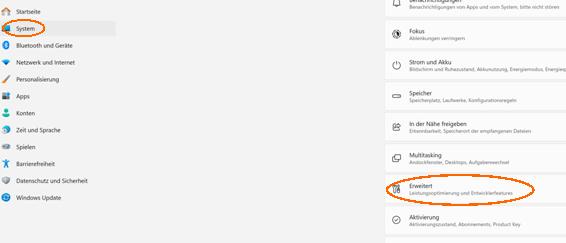
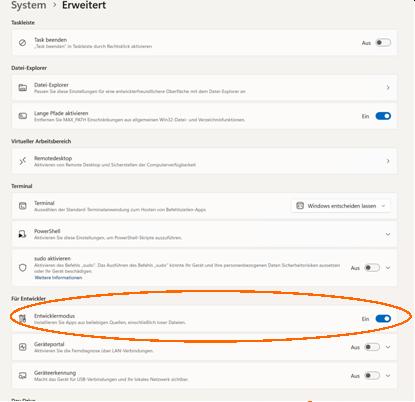
Um den Entwicklermodus in Windows 11 einzuschalten, öffnest du das Start-Menü und wählst dort „Einstellungen“. Dann öffnest du das Menü „System“ und dort „Erweitert“. Im nun erscheinenden Fenster wählst du „Für Entwickler“ und stellst dann den Schalter „Entwicklermodus“ auf „Ein“. Die anschließende Nachfrage bestätigst du mit „Ja“.