
Mit Python-Skript „EasyStack“ für Siril werden die allermeisten der zahlreichen alten eifelpanorama- und viele der alten Siril-Skripte überflüssig, denn sie wurden mit „EasyStack“ in einem einzigen Skript zusammengefasst. Dabei habe ich die Gelegenheit genutzt, weitere Vereinfachungen zu implementieren. Insbesondere beim Preprocessing von Multinight-Aufnahmen, beim Trennen von Duo-Narrowband-Aufnahmen in Hα/SII und OIII, sowie beim neu in Siril zur Verfügung stehenden echten Drizzlen. Und ab der EasyStack-Version 1.2 habe ich u.a. Mosaik-Stacking hinzugefügt.
Da ich nur unter Windows testen kann, freue ich mich über Rückmeldungen, insbesondere von Unix- und Apple-Nutzern.
Natürlich stehe ich für Fragen gerne zur Verfügung. Allerdings bitte ich darum, zuerst die vorliegende Anleitung zu lesen. Für ganz Eilige geht es hier zu einer einfachen, stark verkürzten Anleitung: Kurzanleitung für EasyStack, welche aber die vorliegenden Informationen nicht entbehrlich machen sollte und auf die dort immer wieder verlinkt wird.
Warum EasyStack?
Siril erfordert ständig manuelle Eingriffe: Beim Preprozessing, beim Stacken von Multinight-Aufnahmen, beim Entfernen schwarzer Ränder (croppen), beim Glätten mit Graxpert usw. Diese Einzelschritte machen sicherlich Sinn für versierte Astrofotografen, die alles aus ihren Bildern herausholen wollen und auch wissen wie. Normalerweise ist das jedoch nicht nötig. EasyStack fasst all diese Einzelschritte zusammen und erleichtert dem Astrofotografen die Arbeit enorm.
Was kann EasyStack 1.4.0?
- Astrofotos kalibrieren und stacken
- Astrofotos beim Kalibrieren/Stacken vergrößern/verkleinern (per Interpolation oder per Drizzeling)
- Astrofotos astrometrisch lösen (Platesolving)
- Astrofotos automatisch croppen
- Astrofotos mit GraXpert glätten
- Stacken von Sternspuren-Bildern
- Multinight-/Multi-Session-Stacking
- Splitten von Aufnahmen mit Duo-Narrowband-Filtern in Hα/OIII und SII/OIII (inkl. Multinight-/Multi-Session-Option und Drizzeling)
- Erstellen von Mastern (Master-Biases, Master-Darks, Master-Flats)
- Erstellen von Mosaiken (auch Multi-Night/Multi-Session!)
- (Fertig gestackte) Fits-Dateien aufeinander ausrichten (registrieren)
Für das „normale“ Stacking von Farbkamera-Bildern (für den Standardfall) ist bereits alles richtig voreingestellt.
Auch entfällt jetzt das manuelle Kopieren/Zusammenführen der kalibrierten Lights bei Multinight-Aufnahmen (siehe: „Mit SIRIL mehrere Nächte stacken – eifelpanorama“). Dies wird durch das neue Skript automatisch durchgeführt und anschließend auch das Stacking der zusammengeführten Lights automatisch gestartet.
Das Splitten von Aufnahmen mit Duo-Narrowband-Filtern in Hα/OIII und SII/OIII ist mit EasyStack kein Problem. Sogar mit echtem Drizzlen und für Multi-Sessions, wenn gewünscht!
EasyStack steht den Beziehern meines kostenlosen eifelpanorama Info-Dienstes unentgeltlich zur Verfügung. Einschließlich Updates. Hier geht es zur Anmeldung zum eifelpanorama Info-Dienst: „eifelpanorama Info-Dienst“. Wer nicht automatisch über Updates etc. benachrichtigt werden möchte, kann den Link zu EasyStack auch per eMail über das Menü „Kontakt“ anfordern. Natürlich würde ich mich über Rückmeldungen und Anregungen in den eifelpanorama-Kommentaren sehr freuen!
EasyStack enthält noch viel Potenzial für sinnvolle Erweiterungen. Über Erweiterungen/Updates von EasyStack werden die Bezieher meines kostenlosen eifelpanorama Info-Dienstes selbstverständlich zeitnah informiert.
Das EasyStack-Panel benötigt einen Bildschirm mit mindestens 768 Pixel auf der Y-Achse. Bei höheren Auflösungen des Primärbildschirms (Höhe 800 Pixel und höher als 800 Pixel), passt sich das Panel in gewissem Umfang selbsttätig an. Um EasyStack verwenden zu können, muss Siril mindestens in der Version 1.4 installiert sein. Wie das geht, habe ich hier „SIRIL 1.4 – Installation und Überblick“ beschrieben.
Button „eifelpanorama-EasyStack – Hier klicken für mehr Informationen“
Button „Arbeits-Verzeichnis wählen“
Button „Ausgewählte Sessions löschen“
Button „Alle Sessions löschen“
Checkbox „Nur Ergebnisse behalten“
Checkbox „Sternspuren (Startrails)“
ComboBox „Preprozessing für Aufnahmen einer“
ComboBox „Kalibrierung der Lightframes:“
ComboBox „Split Duo-Narrowband-Aufnahmen:“
SpinBox „Filter für die besten Bilder in % nach Stern-Schärfe“
SpinBox „Filter für die besten Bilder in % nach Stern-Rundheit“
Button „Auf Standard zurücksetzen“
Button „OK, kalibrieren und stacken“
ListBox „Tiles/Mosaik-Kacheln“
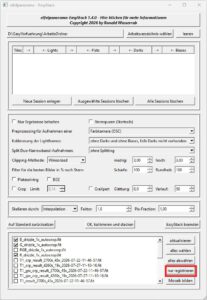
Button „nur ausrichten“ (nur registrieren)
EasyStack ersetzt folgende, aktuellen Skripte (Stand Januar 2026)
Für das Kalibrieren und Stacken muss eine sog. Session (Aufnahmenacht) angelegt werden. Das macht EasyStack auf Knopfdruck automatisch. Es können auch mehrere Sessions (z.B. für jede Aufnahmenacht eine eigene) erzeugt werden.
Jede Session braucht die eigentlichen Fotos (Lights) und evtl. Biases, Darks und Flats zum Kalibrieren der Bilder. Um EasyStack die Ablageorte dieser Dateien mitzuteilen, wird eine entsprechende Schaltfläche angeklickt und über den nun erscheinenden Datei-Explorer das entsprechende Verzeichnis gesucht und geöffnet.
Um Farb- (OSC-) und Mono-Aufnahmen, also Lights zu stacken, muss natürlich ein Verzeichnis gewählt werden, in dem sich die Lights befinden. Kalibrier-Frames (Biases, Darks und Flats) müssen nicht zwangsläufig vorhanden sein. Sollen diese aber verwendet werden, so müssen die entsprechenden Verzeichnisse, in denen sie sich befinden, ebenfalls auf die oben beschriebene Weise angewählt werden.
Befinden sich in den für die Kalibrierung gewählten Verzeichnissen ein oder mehrere Master-Files, so werden diese automatisch verwendet. EasyStack legt dazu automatisch ein Verzeichnis „masters“ an, kopiert die entsprechende Master-Datei dort hinein und benennt sie ggfls. in z.B. „bias_stacked“ um.
Woran erkennt EasyStack, dass es sich um ein Master-File handelt? EasyStack identifiziert eine Datei als Master, wenn im Dateinamen die Zeichenfolge „bias“, „dark“ oder „flat“ enthalten ist und zusätzlich „master“ oder „stacked“ (Groß- und Kleinschreibung werden ignoriert). Außerdem muss es ein Fits-File sein (Endung „.fit“ oder „.fits“ oder „.fts“). Inzwischen ist man mehr und mehr dazu übergegangen, statt reiner Biases mit kürzester Verschlusszeit für das Kalibrieren der Flats sog. Flatdarks/Darkflats zu erstellen, also Dunkelbilder mit der gleichen Verschlusszeit wie die Flats. Diese werden wie reine Biases behandelt und müssen als Master neben „master“ auch die Buchstabenfolge „bias“ im Dateinamen besitzen.
Werden mehrere entsprechende Dateien als Master identifiziert (z.B. vier Dateien mit den Namen „bias_master.fit“, „bias_stacked.fit“, „bias_stacked.fts“ und „biasmaster.fit“), so wird die (zufällig) erste gefundene Datei als Master verwendet. Deshalb ist darauf zu achten, dass nur ein Master je Kategorie (Bias, Dark, Flat) im entsprechenden Verzeichnis vorhanden ist. Auch dürfen sich Master-Dateien nicht mit (ihren) ungestackten Subframes in einem Verzeichnis befinden. Mit anderen Worten: Master müssen immer ein eigenes Verzeichnis besitzen. Sehr wohl aber dürfen sich Bias-, Dark- und Flat-Master ein Verzeichnis teilen.
Die in den Siril-Einstellungen evtl. eingetragenen Speicherorte für die Master-Files werden von EasyStack ignoriert.
Die gewählten Optionen im EasyStack-Fenster gelten für alle Aufnahmenächte (Sessions)!
Soweit möglich, prüft EasyStack vor dem Kalibrieren und Stacken die gewählten Optionen und die gewählten Verzeichnisse. Ungereimtheiten werden mit einer Fehlermeldung quittiert und können dann entsprechend korrigiert werden. So macht es z.B. keinen Sinn, für Sternspuren mehrere Aufnahmenächte (Sessions) zu verwenden, oder kein Lights-Verzeichnis zum Stacken anzugeben.
EasyStack nutzt für das Preprocessing die Standard-Präfixe und den Stacking-Standardnamen „$seqname$stacked“ (Siril-Einstellungen – Vorverarbeitung). Dies darf nicht geändert werden!
Die Ergebnisse der Verarbeitung (also die fertig gestackten Lights) legt EasyStack im Verzeichnis „results“ des Arbeitsverzeichnisses ab. Erstellte Master-Dateien werden im jeweiligen „master“-Verzeichnis ( Arbeits-, „N“-Verzeichnis) abgelegt. Alle Verzeichnisse werden automatisch erstellt. Erzeugte Mosaik-Kacheln (Tiles) werden im Verzeichnis „tiles“ abgelegt.
Die Dateinamen der Stacking-Ergebnisse beginnen mit „result_“, gefolgt von der Integrationszeit in Sekunden, der Anzahl der verwendeten Subframes und Datum/Zeit der Dateierstellung. Wurden (bereits gestackte) Fits-Files aufeinander registriert, erhalten die registrierten Dateien das Präfix „reg_“, gefolgt vom ursprünglichen Dateinamen, dem noch Datum und Zeit der Registrierung angehängt wird. Erzeugte Mosaik-Kacheln (Tiles) haben vor dem „result_…“ das Präfix „T“ mit nachfolgender Tiles-Nummerierung. Der Dateiname von fertiggestellten Mosaiken beginnt mit „mosaic_“ statt mit „result_“. Ist die Option „Crop“ (Autocrop) zum Abschneiden schwarzer Ränder gewählt worden, wird außerdem eine Datei erzeugt, die „crp_“ als Dateinamensbeginn hat. Ist das Glätten mit GraXpert gewählt worden, wird eine Datei erzeugt, die (zusätzlich) „grx_“ als Dateinamensbeginn hat. Am Ende eines EasyStack-Laufes können also bis zu 3 unterschiedliche Ergebnis-Dateien vorhanden sein:
- „result_“ bzw. „reg_“ bzw. „mosaic_“
- „crp_result_“ oder „grx_result_“ bzw. „crp_mosaic_“ oder „grx_mosaic_“
- „grx_crp_result_“ bzw. „grx_crp_mosaic_“.
Ab der Version 1.2.1 können Mosaike gestackt und zusammengesetzt werden. Dazu wurde die Sessions-Liste um die Spalte „Tiles“ (Kacheln) erweitert. Sessions mit gleicher Nummer unter „Tiles“ werden gemeinsam gestackt und das Ergebnis im „result“-Verzeichnis der Kachel (T..) gespeichert.
Die Inhalte aller Kachel-Results werden schließlich in das Verzeichnis „tiles“ des Arbeitsverzeichnisses kopiert und in der Liste der Tiles zur Auswahl für die Mosaik-Zusammensetzung angeboten. Selbstverständlich können auch Kacheln (Tiles) aus anderen Stacking-Läufen für das Zusammensetzen (Stitching) des Mosaiks dort (manuell) hineinkopiert werden. Auf eventuell mögliche Namenskonflikte mit den automatisch durch EasyStack erzeugten Tiles ist zu achten. Vorzugsweise sollten sie nicht mit dem Buchstaben „T“ und nachfolgender Nummerierung beginnen.
Solange die Option „Platesolving“ nicht abgewählt wurde, wird versucht, die Bilder astrometrisch zu lösen (zu platesolven siehe: Plate Solving – Genialer Astrofotografie-Helfer). D.h., den Frames genaue Informationen darüber mitzugeben, was im Bild zu sehen ist bzw. um welche genaue Himmels-Region es sich handelt. Bilder können u.U. nicht astrometrisch gelöst werden. Z.B. weil die notwendigen Sternenkataloge nicht installiert bzw. erreichbar sind, oder weil eine Background-Extraction notwendig ist, um die Bildqualität zu erhöhen.
Die durch EasyStack erzeugten Verzeichnisse werden durch EasyStack nach der Verarbeitung und auch nach einem Wechsel des Arbeitsverzeichnisses nicht automatisch gelöscht. Damit kann der Anwender im Falle von Irritationen noch einmal überprüfen, welche Dateien verwendet wurden. Insbesondere das Verzeichnis „tiles“, in dem Mosaikkacheln aus dem aktuellen Lauf oder/und Kacheln aus anderen Läufen/Quellen abgelegt werden, sollte nicht einfach gelöscht werden. Die im Verzeichnis „masters“ abgelegten Dateien können für Master-Bibliotheken weiterverwendet werden.
Allerdings wird vor der Verarbeitung geprüft, ob sich alte Daten in den Verzeichnissen „biases“, „darks“, „flats“ und „lights“ befinden (sofern diese nicht als Datenquelle in einer EasyStack-Session angegeben wurden) und diese nach erfolgter Anwender-Bestätigung gelöscht.
Durch Klick auf die Schaltfläche „leeren“ kann der Anwender die Löschung der Daten im aktuellen Arbeitsverzeichnis veranlassen. Näheres siehe unter „leeren“.
Um Speicherplatz und Kopierzeit zu sparen, versucht EasyStack symbolische Links (Symlinks) zu erstellen, statt die Dateien zu kopieren. Denn nach wie vor erwartet Siril die zu verarbeitenden Dateien in den Verzeichnissen „biases“, „darks“, „flats“ und „lights“. Aber darum braucht der EasyStack-Anwender sich nicht mehr zu kümmern.
Können keine Symlinks erstellt werden, so kommt EasyStack nicht umhin, echte Kopien der Dateien anzufertigen. Von Master-Dateien werden stets echte Kopien für das „masters“-Verzeichnis angefertigt.
Damit die Symlinks unter Windows funktionieren (was ich sehr empfehle!), muss der sog. Entwicklermodus eingeschaltet werden. Wie das geht, habe ich hier „SIRIL 1.4 – Installation und Überblick“ beschrieben.
Anwender von externen Laufwerken: Wenn das Arbeitsverzeichnis auf einem externen Laufwerk liegt, welches (ex)FAT-formatiert ist, erfolgt möglicherweise ein Abbruch beim Löschen von Symlinks (MacOS). Bei APFS-/NTFS-formatierten externen Festplatten gibt es keine Probleme. (ex)FAT unterstützt keine Symlinks! Unter Windows werden hiere stets echte Kopien angelegt.
Gerade für das Erstellen von Mosaiken ist es von großem Vorteil, GraXpert-AI installiert und den Pfad der GraXpert.exe in den Siril-Einstellungen bekanntgegeben zu haben. Ebenfalls sollten die Sternenkataloge lokal verfügbar sein. Näheres zur Installation siehe: „SIRIL 1.4 – Installation und Überblick“
Siril hat ein Limit von 2048 Lightframes pro Stack. Ich habe das Limit in EasyStack auf 2024 Lightframes begrenzt. D.h., eine einzelne Session darf nicht aus mehr als 2040 Subframes bestehen. Da im Falle von Multi-Sessions die Subframes aller Sessions/Nächte nach dem Kalibrieren gemeinsam registriert und gestackt werden, darf deren Subframe-Summe ebenfalls die Grenze von 2040 nicht überschreiten. Da bei Mosaik-Kacheln (Tiles) lediglich die bereits fertig gestackten Kacheln zu einem Mosaik zusammengefügt (gestackt) werden, besteht für jede Kachel die 2040-Grenze. Vier Mosaik-Kacheln können also theoretisch aus bis zu 8.160 Subframes bestehen.
Die Wahlmöglichkeiten von EasyStack werden nachfolgend erklärt:
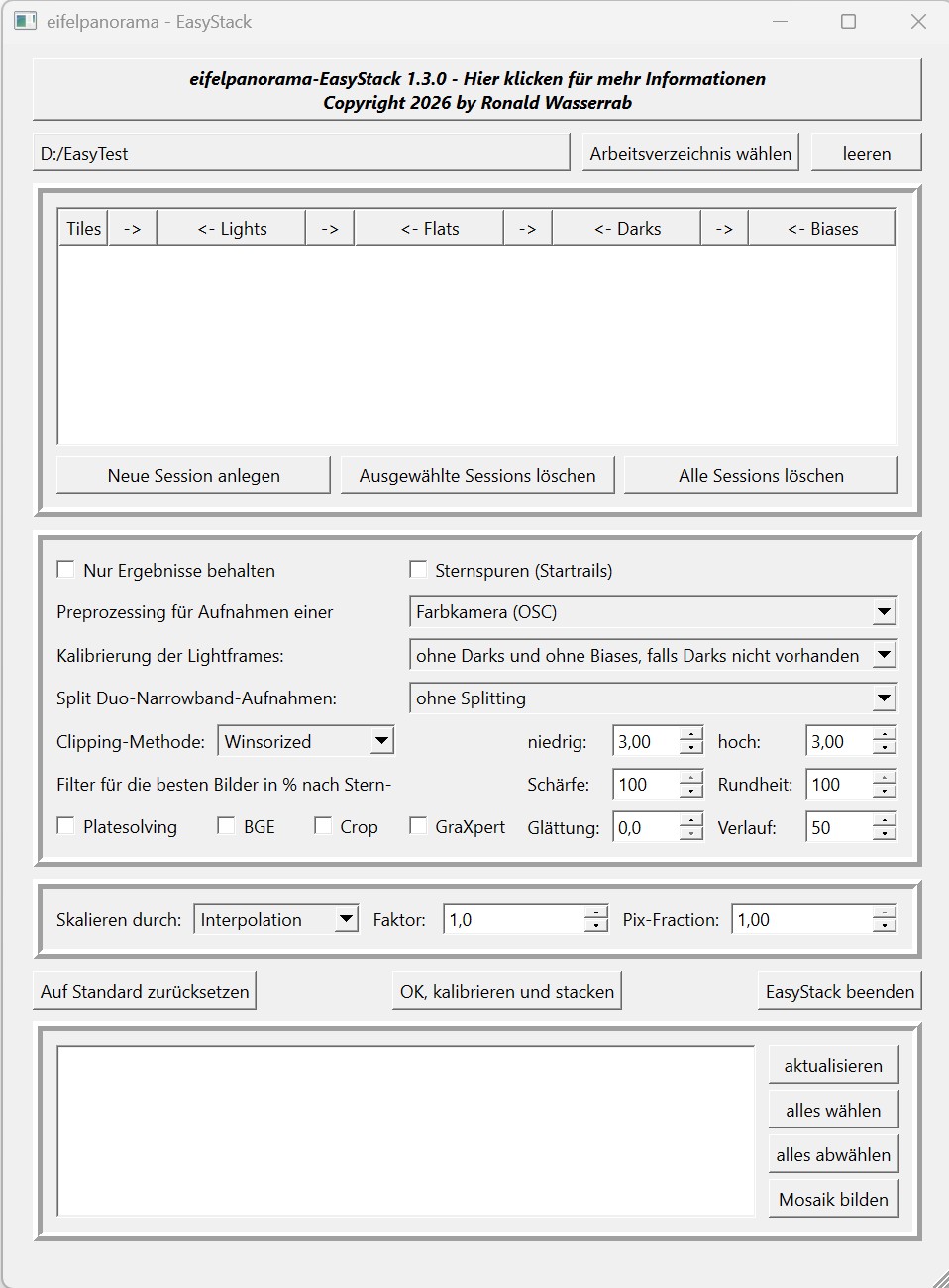
Button „eifelpanorama-EasyStack – Hier klicken für mehr Informationen“
Beim Klick auf diesen Button wird genau die vorliegende Website aufgerufen.
EasyStack übernimmt das in Siril eingestellte Arbeitsverzeichnis. Über die Schaltfläche „Arbeitsverzeichnis wählen“ kann das Arbeits-Verzeichnis geändert werden. Die Änderung wird mit dem in Siril eingestellten Arbeitsverzeichnis synchronisiert.
Enthält der Name des gewählten Arbeitsverzeichnisses Leerzeichen, so wird ein Warnhinweis aufgeblendet. Der Grund ist, dass es insbesondere bei der Verwendung der Option „GraXpert“ dazu führen kann, dass GraXpert innerhalb von EasyStack nicht ordnungsgemäß ausgeführt werden kann.
Es sollte immer ein Arbeitsverzeichnis gewählt werden, in welchem keine anderen Dateien/Verzeichnisse existieren, als die von EasyStack erzeugten Verzeichnisse „lights“, „flats“, „darks“, „biases“, „masters“, „process“ und „results“, sowie die von EasyStack zusätzlich erzeugten Verzeichnisse „tiles“, „tilestemp“, „N…“ und „T…“, . Es ist keine gute Idee, als Arbeitsverzeichnis ein Verzeichnis zu wählen, in dem sich die Originaldaten befinden.
Es wird dringend davor gewarnt, ein Arbeitsverzeichnis zu wählen, welches Originaldaten enthält! Von den Originaldaten sollte immer eine Sicherungskopie existieren!
Wird die Verarbeitung aus irgendeinem Grund abgebrochen, so kann das Arbeitsverzeichnis z.B. auf das „process“-Verzeichnis zeigen. Ein neuer Lauf würde, wenn das aktuelle Arbeitsverzeichnis nicht geändert wird, alle Unterverzeichnisse und Daten im alten „process“-Verzeichnis anlegen. Eine weitere Stolperfalle: Wird Siril beendet und das aktuelle Arbeitsverzeichnis gelöscht, findet Siril dies beim Neustart nicht und verwendet (zumindest unter Windows) das Bilder-/Picture-Verzeichnis.
Beim Klicken auf diese Schaltfläche werden im Arbeitsverzeichnis folgende Verzeichnisse und deren Inhalt gelöscht: „lights“, „flats“, „darks“, „biases“ und „process“, sowie die von EasyStack erzeugten Verzeichnisse „tilestemp“, „N…“ und „T…“. Nicht gelöscht werden im Arbeitsverzeichnis(!) die Verzeichnisse „results“, „masters“ und „tiles“. In den Verzeichnissen „N…“ und „T…“ wird allerdings auch das jeweilige Verzeichnis „results“ gelöscht. Die Löschungen sind endgültig, können also nicht über den (Windows-)Papierkorb rückgängig gemacht werden.
Falls in der Konsole eine Fehlermeldung angezeigt wird, die besagt, dass ein bestimmtes Verzeichnis nicht gelöscht werden kann, weil es von einem anderen Prozess benutzt wird (meistens handelt es sich um das „process“-Verzeichnis). Diese Meldung ist für die weitere Verarbeitung i.d.R. unkritisch.
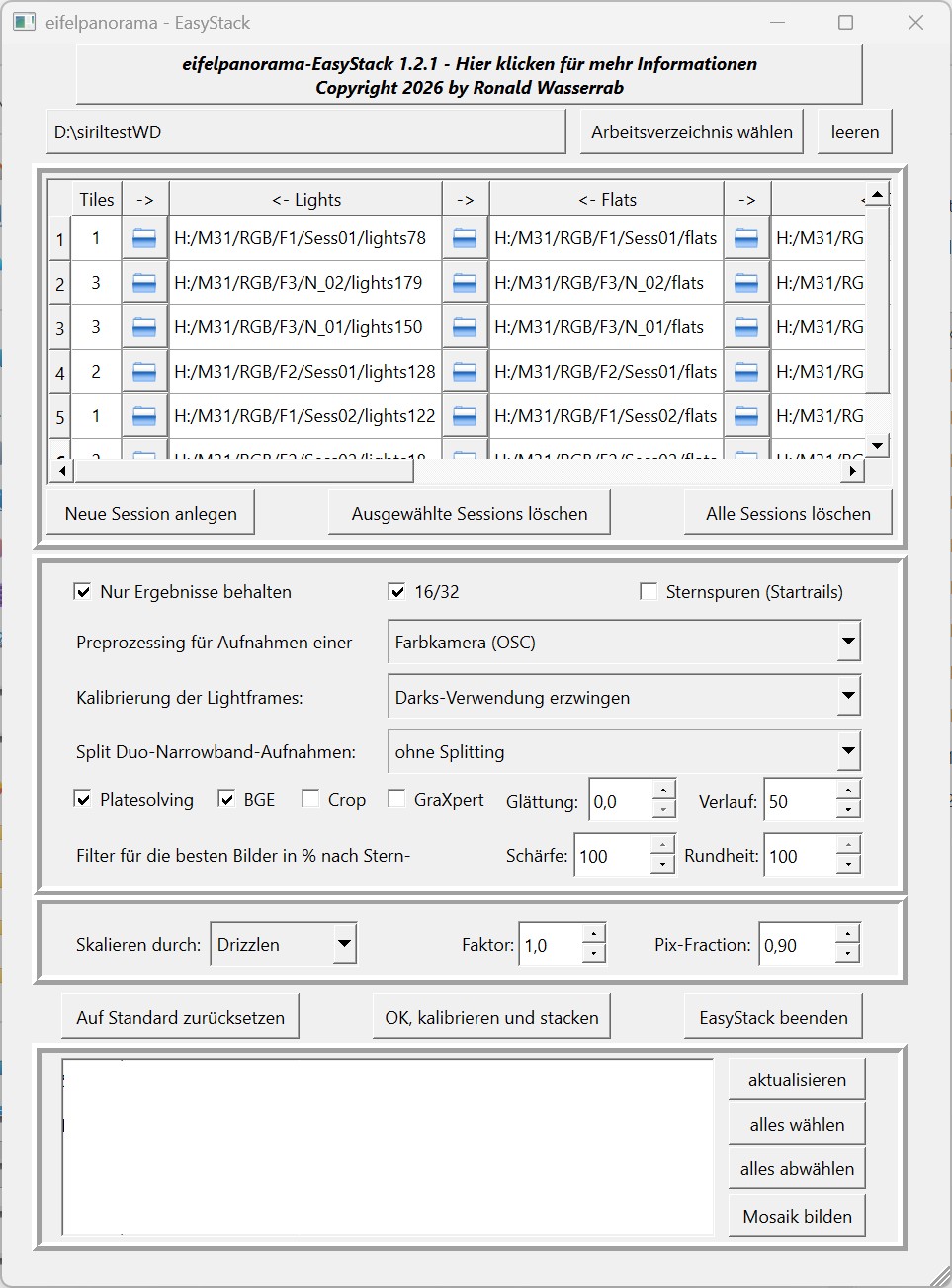
Beim Klicken auf diese Schaltfläche wird eine neue, leere Zeile im Listenfeld erzeugt. Jede Zeile besteht aus den Feldern (Spalten) „Tiles“, „Lights“, „Flats“, „Darks“ und „Biases“. Nur das Feld „Tiles“ ist editierbar. Beim Klick auf die kleine Schaltfläche links neben jedem der nicht editierbaren Felder, wird der Datei-Explorer aufgerufen, über den dann das Verzeichnis gewählt wird, welches die entsprechenden Bilder enthält. Für „Flats“, „Darks“ und „Biases“ kann auch jeweils ein Verzeichnis angegeben werden, welches das entsprechende Master-File beinhaltet. Master müssen im Dateinamen immer sowohl die Buchstabenfolge „master“, als auch die Buchstabenfolge „bias“ bzw. „dark“ bzw. „flat“ besitzen. Flatdarks/Darkflats gelten als Biases und müssen als Master entsprechend benannt werden.
Das Feld „Tiles“ kann mit einer (beliebigen) Zahl zwischen 0 und 99 belegt werden. Aus allen Sessions mit der gleichen Nummerierung wird eine Mosaik-Kachel gebildet, die im Verzeichnis „tiles“ des Arbeitsverzeichnisses abgelegt wird. Der Dateiname dieser Kachel fängt mit „T“ und der gewählten Kachel-Nummer an. Ein Mix von Tiles gleich „0“ und Tiles größer „0“ (also ein Mix von nicht-Kacheln und Kacheln) ist nicht erlaubt. Ein beliebiger Mix von Tiles größer 0 ist gültig.
Falls eine Spalte einmal nicht zu sehen ist, bitte den horizontalen Scrollbalken kurz hin- und herbewegen.
Die Feldinhalte können geändert (mit anderen Verzeichnissen belegt), aber nicht geleert werden. Allerdings besteht die Möglichkeit, ganze Zeilen zu löschen (Zeile markieren und auf den Button „Ausgewählte Sessions löschen“ klicken) und ggfls. neu aufzubauen.
Während der erwähnten Prüfung werden leere Session-Zeilen gelöscht.
EasyStack legt nach Prüfung im Arbeitsverzeichnis stets die evtl. fehlenden Verzeichnisse „biases“, „darks“, „flats“, „lights“, „masters“, „process“, „tiles“ und „results“ usw. an.
Für Sessions, die in der Spalte „Tiles“ eine Nummer > 0 haben, wird im Arbeitsverzeichnis ein Unterverzeichnis „T“ + Nummer angelegt.
Ist mehr als eine Session mit gleicher „Tiles“-Nummerierung vorhanden, wird außerdem im Arbeits- bzw. „Tiles“-Verzeichnis (Tx) für jede Session das Unterverzeichnis „N“ mit der Zeilennummer der Sessions-Liste („N1“, „N2“, „N3“ usw.) angelegt. Diese Sessions-Verzeichnisse enthalten ebenfalls die Verzeichnisse „biases“, „darks“, „flats“, „lights“, „masters“, „process“, „lights“ und „results“.
Die Kalibrierung der Bilder der einzelnen Sessions erfolgt innerhalb der Nx-Verzeichnisse, das Stacken jedoch im lights-/process-/results-Verzeichnis des übergeordneten Verzeichnisses (Arbeitsverzeichnis bzw. „Tx“-Verzeichnis) .
Die Ergebnisse des Stackings werden aus den „results“-Verzeichnissen der „Tx“-Verzeichnisse und den „masters“-Verzeichnissen der „Tx“- und „Nx“-Verzeichnisse in das „results“- bzw. „masters“-Verzeichnis des Arbeitsverzeichnisses kopiert.
Tipp: Die Spalte „Tiles“ kann nicht nur zur Erzeugung von Mosaik-Kacheln genutzt werden. Vergibt man beim Preprocessing von Aufnahmen einer Monokamera beispielsweise die „1“ für die Aufnahmen mit Rotfilter, die „2“ für die Grünfilter-Aufnahmen und die „3“ für den Blaufilter, die „4“ für den L-Filter, die „5“ für den Hα-Filter usw., können alle Aufnahmen eines Objekts in einem Arbeitsgang gestackt werden. Allerdings sind hier auch Grenzen durch die eventuell extrem lange Verarbeitungszeit gesetzt.
Es sollte beachtet werden, dass die zu verarbeitenden Datenmengen durch viele Aufnahmenächte, insbesondere in Verbindung mit Mosaikkacheln sehr groß werden können und damit viel Bearbeitungszeit und Systemressourcen benötigen. Falls es diesbezüglich zu Problemen kommen sollte, können die Tiles/Mosaikkacheln getrennt voneinander (erst T1, dann T2 usw.) preprocessiert und in das „tiles“-Verzeichnis kopiert werden, bevor sie als Mosaik zusammengesetzt werden.
Die gewählten Optionen des EasyStack-Fensters gelten für alle Aufnahmenächte.
Ist die Option „Sternspuren“ gewählt worden, darf nur eine einzige Session existieren. Andernfalls erfolgt eine Fehlermeldung.
Button „Ausgewählte Sessions löschen“
Einzelne oder mehrere Zeilen (Sessions) können durch Klick bzw. Strg-Klick auf die Zeilen-Nummer markiert werden. Beim Klicken auf diese Schaltfläche „Ausgewählte Sessions löschen“ werden die markierten Zeilen gelöscht. Vorher erfolgt allerdings noch eine Sicherheitsabfrage, die bestätigt werden muss.
Button „Alle Sessions löschen“
Hier kann die gesamte Sessions-Liste gelöscht werden, ohne die Zeilen vorher zu markieren. Auch hier erfolgt vorher eine zu bestätigende Sicherheitsabfrage.
Checkbox „Nur Ergebnisse behalten“
Falls diese Checkbox angehakt ist, werden alle nicht mehr benötigten Dateien im aktuellen EasyStack-Lauf sofort und ohne Nachfrage gelöscht. Dies spart u.U. enorm viel Speicherkapazität auf der Festplatte/SSD. Nicht gelöscht werden natürlich die Ergebnisse des Stackings. Also das, was in den Verzeichnissen „results“, „masters“ und „tiles“ des Arbeitsverzeichnisses abgelegt wird.
Master-Dateien aus den „Nx“- und „Tx“-Verzeichnissen werden mit dem Präfix „M_Nx_“ bzw. „M_Tx_“ bzw. „M_Tx_M_Nx_“ in das „masters“-Verzeichnis des Arbeitsverzeichnisses kopiert. „x“ steht hier für die Session-/Nächte-Nr bzw. Mosaik-Kachel-Nr.
Die Stacking-Ergebnisse der „Tx“-Verzeichnisse (die gestackten Mosaik-Kacheln) werden in das „tiles“-Verzeichnis des Arbeitsverzeichnisses kopiert.
Schlussendlich werden auch die Verzeichnisse „Tx“ und „Nx“ gelöscht.
Es wird dringend davor gewarnt, Originaldaten im Arbeitsverzeichnis zu verwenden, bzw. ein Arbeitsverzeichnis zu wählen, welches Originaldaten enthält!
CheckBox „16/32“ (zurzeit deaktiviert/nicht verfügbar)
Bei der Auswahl dieser Option werden die Fits-Dateien bis zum Stacking im 16-Bit-Format verwendet. Das Stacking selber erfolgt stets im 32Bit-Format. Dies spart Speicherplatz und Verarbeitungszeit. Falls aus irgendwelchen Gründen die Verarbeitung abgebrochen wird, kann es sein, dass die Siril-Einstellung für das Standard-Fits-Format nicht mehr 32Bit, sondern 16Bit oder umgekehrt ist.
Checkbox „Sternspuren (Startrails)“
Bei der Wahl dieser Option wird aus den Lights ein Sternspuren-Bild erzeugt. Es erfolgt keine Registrierung, keine Background-Extraktion, kein Beschneiden schwarzer Ränder, kein Glätten mit GraXpert und auch die Wahl einer Clipping-Methode, sowie das Drizzlen und Multi-Sessions sind nicht möglich. Die Sternspuren-Erzeugung steht außerdem nur für Bilder von Farbkameras zur Verfügung.
Die verwendeten Stacking-Parameter entsprechen dem Siril-Skript „OSC-Startrail.ssf“: „max“ (Pixel Maximum Stacking), „output_norm“ (Ausgabe-Normalisierung), „32b“ (32-Bit-Ausgabe) .
Das fertig gestackte Sternspuren-Bild liegt im Fits-Format vor und muss mit den Siril-eigenen Bordmitteln anschließend entwickelt werden. Wer seine Sternspuren beispielsweise mit einer handelsüblichen DSLR /DSLM aufgenommen hat, ist möglicherweise besser bedient, diese mit Photoshop oder dem kostenlosen StarStaX zu stacken. Siehe auch hier: Sternspuren-Zeitraffer erstellen – eifelpanorama
ComboBox „Preprozessing für Aufnahmen einer“
„Farbkamera (OSC)“: Bei Aufnahmen einer Farbkamera sind alle anderen Optionen von EasyStack möglich.
„Monokamera“: Bei der Verwendung von Aufnahmen einer Monokamera werden die Optionen „Sternspuren (Startrails)“ und „Split Duo-Narrowband-Aufnahmen in“ nicht zur Verfügung gestellt.
„nur Kalibrierungs-Master erstellen“: Bei dieser Option werden lediglich Biases, Darks und Flats zu Mastern verarbeitet. Die Ergebnisse (Master) werden im Verzeichnis „masters“ des Arbeitsverzeichnisses, bzw. (bei Multi-Session) im „masters“-Verzeichnis der jeweiligen Aufnahmenacht/Session abgelegt. Sie tragen stets die Dateinamen „bias_stacked“, „dark_stacked“ und „pp_flat_stacked“. Ist in irgendeiner Sessions-Zeile ein Eintrag im Feld „lights“ vorhanden, erfolgt ein Fehler-Hinweis.
ComboBox „Kalibrierung der Lightframes:“
Die Einträge der ComboBox regeln die Vorgehensweise im Falle von fehlenden Darkframes. Sind Darkframes vorhanden, werden diese in jedem Fall für die Kalibrierung verwendet, gleichgültig, welche Option gewählt wurde.
„Darks-Verwendung erzwingen“: Es wird immer mit Darks bzw. einem Master-Dark kalibriert. Fehlen diese, werden die Lights der aktuellen Aufnahmenacht nicht kalibriert und gestackt. Es erfolgt eine Fehlermeldung. Ist diese Option nicht durch die Standardoption „ohne Darks und ohne Biases, falls Darks nicht vorhanden“ überflüssig? Nein, denn wer z.B. grundsätzlich Darkframes zur Kalibrierung verwendet, kann mit „Darks-Verwendung erzwingen“ überprüfen lassen, ob zu allen Sessions (Master-)Darks vorhanden sind.
„Biases verwenden, wenn keine Darks vorhanden“: Fehlen (Master-)Darks, wird mit den Bias-Frames bzw. dem Bias-Master statt der Darks kalibriert. Fehlen die Biases und ist auch kein Bias-Master identifiziert worden, erfolgt eine Fehlermeldung.
„ohne Darks und ohne Biases, falls Darks nicht vorhanden“: Es erfolgt beim Fehlen von Darkframes/Dark-Master eine Kalibrierung ohne Darks und Biases. Falls ein Master-Flat oder Flats und Biases vorhanden sind, wird auf alle Fälle (auch) mit dem Master-Flat kalibriert. Dies ist seit der Version 1.2.5 die Standardeinstellung. Ist die Option „Darks-Verwendung erzwingen“ hierdurch nicht überflüssig? Nein, denn wer z.B. grundsätzlich Darkframes zur Kalibrierung verwendet, kann mit dieser Option überprüfen, ob bzgl. der Darks-Wahl alles in Ordnung ist.
Fehlt das Master-Flat oder kann es nicht erstellt werden, wird eine Warnung ausgegeben und die Lights der aktuellen Aufnahmenacht werden ohne Flats kalibriert.
Kalibrierungs-Master werden automatisch erstellt, sofern die entsprechende Verzeichnisse bias/darks/flats ordnungsgemäß gefüllt sind. Vorhandene Master im „masters“-Verzeichnis werden dabei überschrieben.
Jede Session kann auf die selben Darks/Biases/Flats zeigen. Liegen für einige Sessions passende Darks vor, für andere nicht, so ist bei diesem Mix die Option „Biases verwenden, wenn keine Darks vorhanden“ bzw. „ohne Darks und ohne Biases, falls Darks nicht vorhanden“ zu verwenden.
„keine Kalibrierung, kein Debayern, nur Stacken“: Es wird weder kalibriert, noch debayert. Dies macht Sinn, wenn die Aufnahmen bereits kalibriert und debayert wurden, bzw. in einem bereits debayerten Format (JPEG) ohne Kalibrierungs-Dateien vorliegen.
Vor dem Stacken erfolgt selbstverständlich immer eine Registrierung der Lightframes!
ComboBox „Split Duo-Narrowband-Aufnahmen:“
„ohne Splitting“: Es wird kein Splitting durchgeführt.
„Hα-OIII“ und „SII_OIII“: Diese beiden Optionen sind nur für Farbaufnahmen verfügbar (aber nicht für Sternspuren). Bei Verwendung von Duo-Narrowband-Filtern in Farbkameras (OSC) können die Bilder auf Wunsch in den roten Hα- bzw. SII-Anteil und den blaugrünen OIII-Anteil gesplittet werden. Da das rote Hα- bzw. SII-Bild nach der Splittung nur halb so groß wie das blaugrüne OIII-Bild ist, wird das Hα-/ SII-Bild automatisch auf die Größe des OIII-Bildes hochskaliert bzw. bei „Skalieren durch Drizzlen“ hochgedrizzled.
Folgende Clipping-Methoden für den Ausschluss von Ausreißern (Satelliten-/Flugzeugspuren usw.) sind in EasyStack verfügbar:
„Winsorized Sigma-Clipping“
„Sigma-Clipping“
„Median Sigma-Clipping“
„MAD-Clipping“
„Linear Fit-Clipping“
„Percentile-Clipping“
„Generalized extreme studentized Deviate Test“
„Winsorized Sigma-Clipping“ ist robuster als das normale Sigma-Clipping.
Beim „Sigma-Clipping“ werden Pixel ausgeschlossen, deren Abstand zum Median die größte Entfernung der beiden vorgegebenen Werte niedrig/hoch haben.
Beim „Median Sigma-Clipping“ werden die vom Sigma-Clipping-Algorithmus abgelehnten Pixel durch den Medianwert des Stapels ersetzt.
Tauchen Schwierigkeiten im Rot- und Blau-Kanal bei gedrizzelten CFA-Bildern (Bilder einer OSC-Kamera) auf, kann die Methode „MAD-Clipping“ lt. SIRIL-Dokumentation Verbesserung bringen. Dafür ist allerdings der Zeitbedarf beim Stacken mit MAD-Clipping höher.
Die Methode „Linear Fit-Clipping“ eignet sich vor allem für große Datensätze und große Bilder.
Die Methode „Percentil-Clipping“ eignet sich lt. Siril-Dokumentation insbesondere dann, wenn sehr wenig Subframes zur Verfügung stehen.
„Generalized extreme studentized Deviate Test“ eignet sich für große Stapel mit mehr als 50 Bildern.
Da es sich bei den Clipping-Methoden um statistische Verfahren handelt, sind sie um so genauer (wirkungsvoller), je mehr Lightframes/Subframes zur Verfügung stehen.
Nähere Informationen zu den einzelnen Methoden sind in der Siril-Dokumentation nachzulesen: Stacken — Siril 1.4.4 Dokumentation
Für die Clipping-Methoden „Winsorized Sigma-Clipping“, „Sigma-Clipping“, „Median Sigma-Clipping“, „MAD-Clipping“ und „Linear Fit-Clipping“ können hier Werte von 0 bis 9,99 angegeben werden. Für das Linear Fit-Clipping wird ein Wert von 5 empfohlen, für die anderen Methoden ein Wert (Clipping-Faktor) von 3.
Sind die Clipping-Methoden „Percentil-Clipping“ oder „Generalized extreme studentized Deviate Test“ gewählt, sind Werte nur im Bereich von 0 bis 1,0 möglich.
Die empfohlenen Werte für das Percentil-Clipping: 0,1 (Toleranz für niedrige Pixelwerte) und für das Generalized-Clipping: 0,3 (ESD-Ausreißer).
Für die Clipping-Methoden „Winsorized Sigma-Clipping“, „Sigma-Clipping“, „Median Sigma-Clipping“, „MAD-Clipping“ und „Linear Fit-Clipping“ können hier Werte von 0 bis 9,99 angegeben werden. Für das Linear Fit-Clipping wird ein Wert von 5 empfohlen, für die anderen Methoden ein Wert (Clipping-Faktor) von 3.
Sind die Clipping-Methoden „Percentil-Clipping“ oder „Generalized extreme studentized Deviate Test“ gewählt, sind Werte nur im Bereich von 0 bis 1,0 möglich.
Die empfohlenen Werte für das Percentil-Clipping: 0,1 (Toleranz für niedrige Pixelwerte) und für das Generalized-Clipping: 0,3 (ESD-Signifikanz).
SpinBox „Filter für die besten Bilder in % nach Stern-Schärfe“
Für das Stacking wird vom Gesamtstapel nur der gewählte prozentuale Anteil mit den schärfsten Sternen verwendet, wobei EasyStack den gewichteten FWHM-Wert, also wFWHM, verwendet. 100% bedeutet, dass alle Bilder verwendet werden, 95% bedeutet z.B., dass nur 95% der Bilder Verwendung finden (und zwar die schärfsten) und die unschärferen 5% aussortiert werden. Mögliche Auswirkungen bei der Kombination mit dem Sternrundheit-Filter siehe dort.
Diese Option wird beim Stacken registrierter Bilder angewendet, aber nicht bei der Zusammensetzung von Mosaikkacheln (Mosaik-Stacking).
Achtung! Es gibt Fälle, in denen das durch Siril ausgewählte Referenzbild zu den ausgeschlossenen schlechtesten Frames gehört (das Referenzbild ist nicht in der gefilterten Liste enthalten). In diesem Fall wird eine Fehlermeldung erzeugt und die Registrierung abgebrochen. Lösung: Einen anderen Prozentsatz (im Extremfall 100%) wählen.
SpinBox „Filter für die besten Bilder in % nach Stern-Rundheit“
Für das Stacking wird vom Gesamtstapel nur der gewählte prozentuale Anteil mit den rundesten Sternen verwendet. 100% bedeutet, dass alle Bilder verwendet werden, 95% bedeutet, dass nur 95% der Bilder Verwendung finden (und zwar die mit den rundesten Sternen) und die unrunderen 5% aussortiert werden. Ist sowohl die Sternschärfe, als auch die Sternrundheit auf weniger als 100% (z.B. 90% und 80%) eingestellt, so wird (je nach Schnittmenge der beiden Optionen) der Ausschuss zwischen dem höheren Ausschusswert (in unserem Fall 20%) und dem hinzuaddierten geringeren Wert (in unserem Fall 20% + 10% = 30% liegen). Sind beide Werte gleich (z.B. beide 80%), wird der geringstmögliche Ausschuss in unserem Beispiel bei 20% und der höchstmögliche beim doppelten Wert (40% in unserem Beispiel) liegen.
Diese Option wird beim Stacken registrierter Bilder angewendet, aber nicht bei der Zusammensetzung von Mosaikkacheln (Mosaik-Stacking).
Achtung! Es gibt Fälle, in denen das durch Siril ausgewählte Referenzbild zu den ausgeschlossenen schlechtesten Frames gehört (das Referenzbild ist nicht in der gefilterten Liste enthalten). In diesem Fall wird eine Fehlermeldung erzeugt und die Registrierung abgebrochen. Lösung: Einen anderen Prozentsatz (im Extremfall 100%) wählen.
Bei der Auswahl dieser Option wird versucht, das Platesolving (die astrometrische Lösung) auf das Ergebnis anzuwenden.
Andernfalls wird kein Platesolving durchgeführt. Bei der Zusammensetzung von Mosaiken wird stets versucht, eine astrometrische Lösung zu erreichen. Gleichgültig, ob die Platesolving-Option gewählt wurde oder nicht.
Hinweis: Bei der Speicherung der Lösung im gestackten/zusammengesetzten Fits-Bild gibt es zwischen den Programmen offensichtlich Unterschiede. Die astrometrische Lösung durch PixInsight wird in Siril (Stand April 2026) nicht immer erkannt, so dass für die automatische Beschriftung in Siril das Platesolving erneut durchgeführt werden muss. Umgekehrt wird ein mit Siril gestacktes/zusammengesetztes und astrometriertes Bild zwar in PixInsight als gelöst erkannt, aber die Beschriftung mit dem PixInsight-Script „AnnotateImage“ ist möglicherweise nicht exakt, so dass auch in PixInsight ein erneutes Platesolving erfolgen sollte.
Bei der Auswahl dieser Option wird die Siril-Background-Extraction vor der Registrierung durchgeführt. Der hier verwendete Siril-Befehl „subsky“ bzw. seqsubsky wird unter Verwendung des Polynomfunktionsmodells des Grades (degree) 1 ausgeführt: „seqsubsky sequenz 1“. Andere Optionen werden derzeit von EasyStack für die Hintergrund-Extraktion nicht unterstützt.
Kann die Background-Extraction mit den aktuellen Bildern (oder einem Teil der Bilder) nicht durchgeführt werden, werden Fehlermeldungen generiert und die übrige Verarbeitung je nach Schwere entweder abgebrochen oder fortgeführt. Der Erfolg der Background-Extraction hängt von der Qualität der Bilder und der Verwendung der passenden Darks und Flats ab.
Bei der Auswahl dieser Option werden schwarze Ränder in den Stacking-Ergebnissen bzw. dem Mosaik-Ergebnis entfernt. Dies ist oft nötig, um beim Glätten mit GraXpert unschöne Artefakte zu verhindern.
Das Croppen wird nicht durchgeführt, wenn es sich um Ergebnisse des Duo-Narrowband-Splittings, oder des Startrail-Stackings handelt.
Ist die Checkbox während des Stackens angekreuzt, werden nur „normale“ Stacking-Ergebnisse, aber nicht die Mosaik-Kacheln beschnitten. Ist die Checkbox bei der Mosaik-Zusammensetzung aktiv, werden die Mosaik-Kacheln und das Mosaik-Ergebnis beschnitten.
Wird durch den Algorithmus zu wenig/zu viel abgeschnitten, so sollte das Limit vergrößert/verkleinert werden. Alternativ kann natürlich auch das jeweilige Ergebnis manuell in Siril geladen, beschnitten und ggfls. mit GraXpert geglättet werden. So bearbeitete Mosaik-Kacheln können anschließend im Verzeichnis „tiles“ des Arbeitsverzeichnisses abgelegt und mit EasyStack zusammengefügt werden.
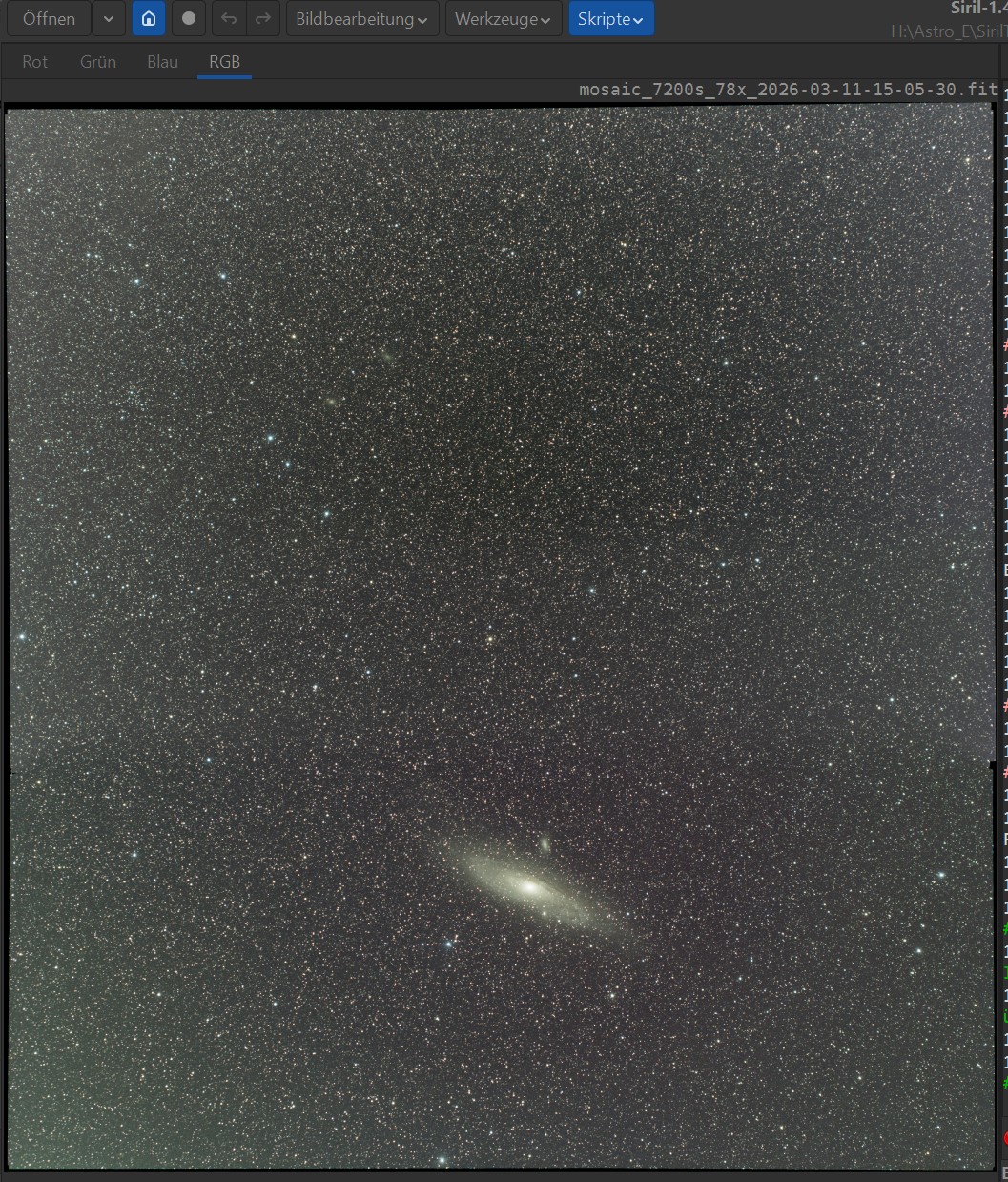
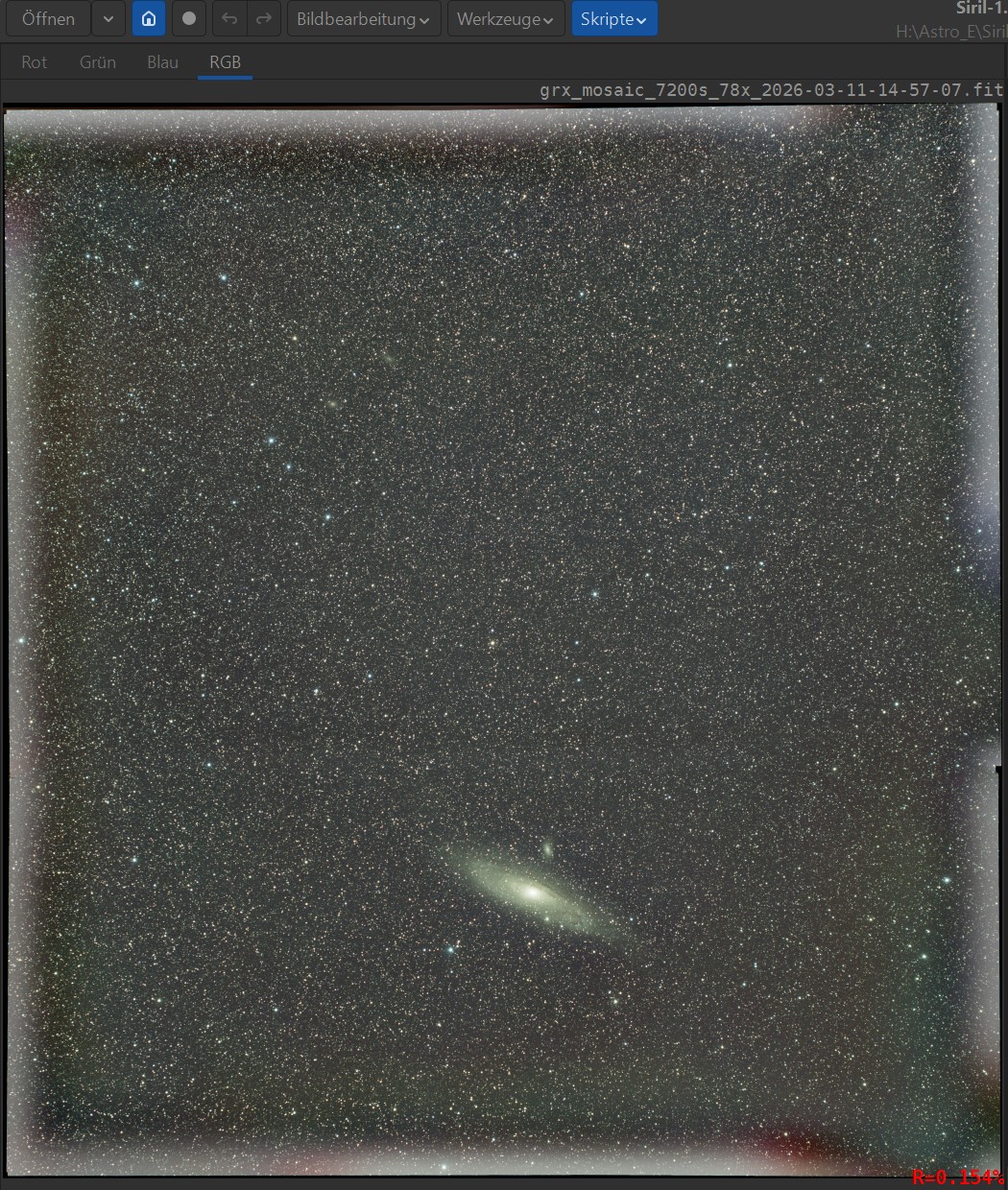
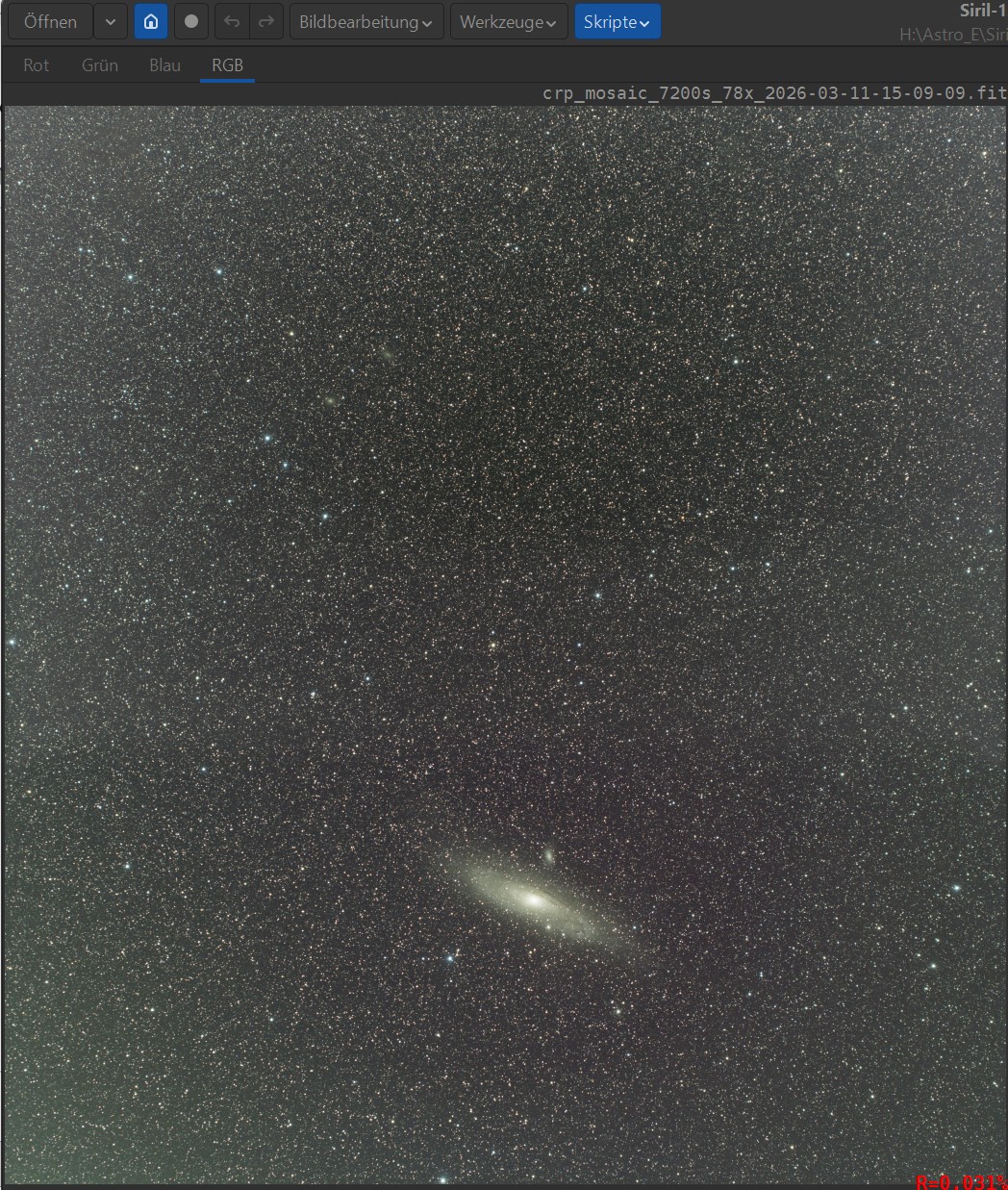
Das Crop-Limit bestimmt, wieviel Prozent (0,14 = 14%) vom jeweiligen Rand maximal abgeschnitten werden dürfen. Je nachdem, ob im Ergebnis zu viel oder zu wenig abgeschnitten wurde, muss das Limit verringert oder erhöht werden.
Ist diese Option angekreuzt (nicht verfügbar für Mac-Anwender), werden die Stacking-Ergebnisse (bzw. die Mosaik-Kacheln, die „Tiles“ vor der Zusammensetzung) mit GraXpert-AI geglättet. Voraussetzung hierfür ist, dass GraXpert ordnungsgemäß installiert ist und der Pfad zur GraXpert.exe in den Siril-Einstellungen eingetragen wurde. Näheres zur Installation siehe: „SIRIL 1.4 – Installation und Überblick“.
Das Glätten mit GraXpert wird nicht durchgeführt, wenn es sich um Ergebnisse des Duo-Narrowband-Splittings, oder des Startrail-Stackings handelt.
Ist die Checkbox während des Stackens angekreuzt, werden nur „normale“ Stacking-Ergebnisse, aber nicht die Mosaik-Kacheln geglättet. Ist die Checkbox bei der Mosaik-Zusammensetzung aktiv, werden die Mosaik-Kacheln und das Mosaik-Ergebnis geglättet.
Falls es beim Aufruf von GraXpert zu Fehlern kommt, muss auf das in EasyStack integrierte GraXpert-Glätten verzichtet werden. Die Stacking-/Mosaik-Ergebnisse können natürlich nach dem Laden in Siril immer noch auf herkömmliche Art und Weise mit GraXpert geglättet werden.
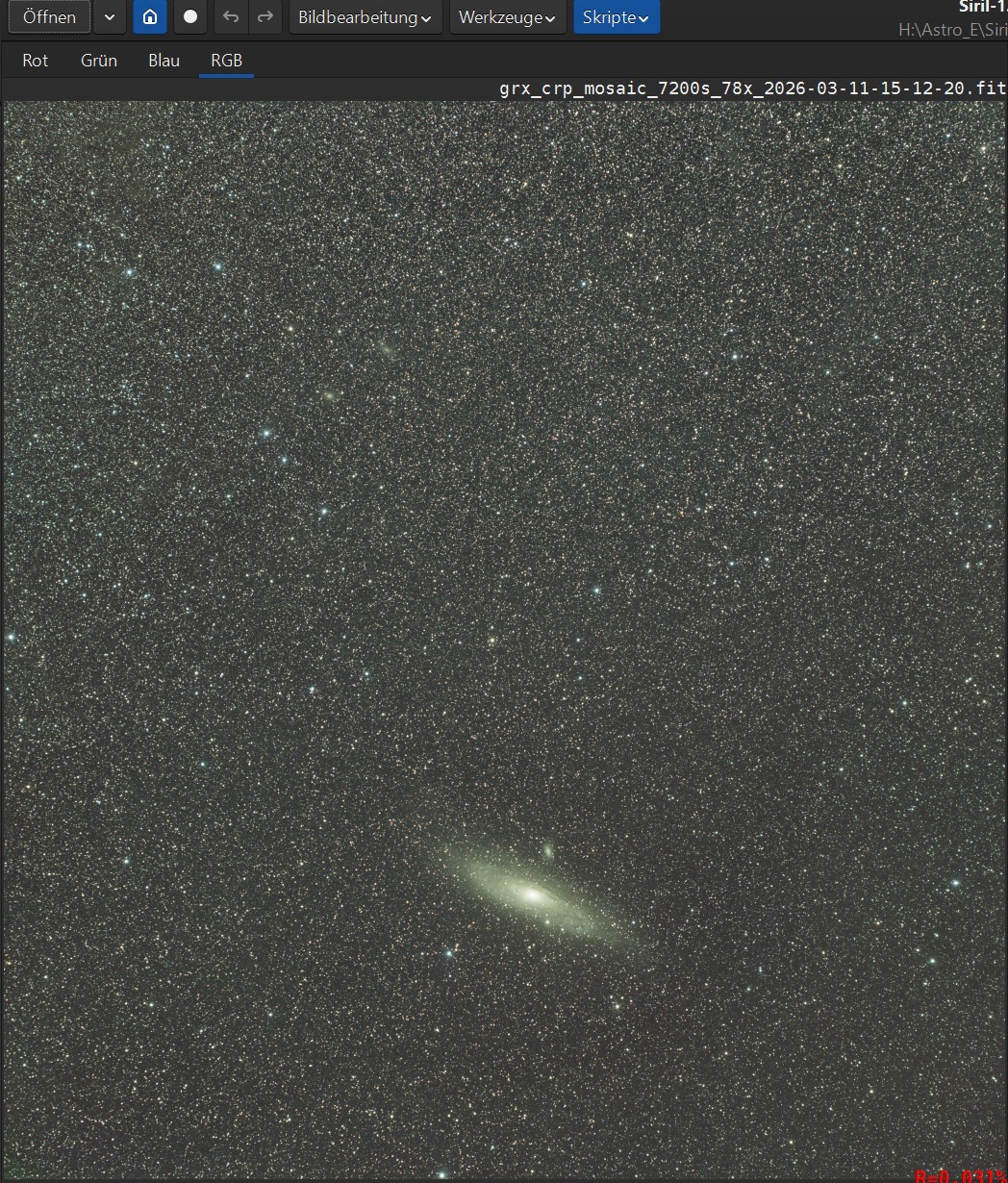
Hier kann der Glättungsfaktor (Smoothing) für die Hintergrund-Glättung mittels GraXpert bestimmt werden (nicht verfügbar für Mac-Anwender).
Hiermit können „weichere“ Übergänge an den Rändern/Nahtstellen der Mosaik-Kacheln erreicht und Auffälligkeiten im Verlauf durch höhere Pixelwerte vermindert werden. Diese Option wird nur bei der Zusammensetzung von Mosaikkacheln (beim Mosaik-Stacking) angewendet.
„Interpolation“: Die Skalierung erfolgt durch Interpolation.
„Drizzlen“: Die Skalierung erfolgt durch Drizzlen.
Der Skalierungsfaktor (per Interpolation oder per Drizzlen) wird durch die Wahl in der SpinBox „Faktor“ bestimmt. Ein Faktor > 1 vergrößert, ein Faktor < 1 verkleinert das Bild.
Drizzlen funktioniert optimal mit geditherten Aufnahmen. Also mit Bildern, die von Bild zu Bild (oder zu jedem 2. oder 3. Bild) einen Versatz von einigen Pixeln haben. Drizzlen kann die Bildqualität signifikant steigern. Zu wenige (geditherte) Aufnahmen oder/und Aufnahmen schlechter Qualität können jedoch zu Artefakten führen.
Insbesondere (geditherte) OSC-/Farbaufnahmen sollten stets gedrizzled werden (z.B. mit dem Drizzle-Faktor 1 und Pix-Fraction/Drop-Shrink 1 oder 0,9).
Der Drizzle-Faktor 2 verdoppelt die Größe/Auflösung des Bildes. Allerdings auf Kosten des Bildrauschens. Um diesen Nachteil auszugleichen, sollten dem Drizzle-Prozess möglichst viele Aufnahmen zur Verfügung stehen. Evtl. sollte bei Bildvergrößerungen (Drizzle-Faktor > 1) mit dem Parameter „Pix-Fraction/Drop-Shrink“ experimentiert werden.
Beim Splitting von Duo-Narrowband-Aufnahmen bewirkt „Skalieren durch Interpolation“, dass der extrahierte Rotkanal (Hα/SII) auf die Größe des extrahierten blaugrün-Kanals (OIII) hochskaliert statt hochgedrizzled wird. Ist die Option „Skalieren durch Drizzlen“ gewählt worden, wird der Rotkanal nicht hochskaliert, sondern hochgedrizzled.
Beim Zusammensetzen von Mosaikkacheln (Mosaik-Stacking) wird die Option „Drizzlen“ ignoriert und stattdessen die Interpolation verwendet.
Hier wird der Vergrößerungs-/Verkleinerungs-Faktor für die Skalierung gewählt. 1 = keine Skalierung, < 1 = Verkleinerung, > 1 = Vergrößerung.
Für den Drizzle-Faktor 1 wird die Einstellung 1 bzw. 0,9 empfohlen. Für größere Drizzle-Faktoren können hier kleinere Werte evtl. von Vorteil sein. Dies sollte ggfls. für die aktuell verwendeten Aufnahmen getestet werden.
Button „Auf Standard zurücksetzen“
Setzt alle Controls wieder auf die Standardwerte zurück. Da ist hilfreich, wenn in Einzelfällen nicht alle Controls nach dem Stacking wieder freigegeben werden. Die vom Anwender erzeugten Sessions und die Tiles-Liste zur Erzeugung von Mosaiken bleiben erhalten.
Button „OK, kalibrieren und stacken“
Beim Klicken auf diese Schaltfläche führt EasyStack zuerst eine Prüfung durch, legt fehlende Verzeichnisse an, löscht auf Nachfrage alte Daten und gibt Fehlermeldungen aus. Werden bei der Prüfung keine Fehler festgestellt, wird die Verarbeitung mit den gewählten Parametern durchgeführt.
Die Stacking-Parameter, die EasyStack für das Stacking verwendet (gilt nicht für Sternspuren und Mosaik-Zusammensetzung): „rej“ und gewählte Clipping-Methode, sowie Einträge in niedrig und hoch (Durchschnittswert-Stacking mit Ausschluss), „norm=addscale“ (Additiv mit Skalierung), „weight=nbstars“ (Gewichtung nach Anzahl der Sterne), „rgb_equal“ (RGB-Gewichtung für die Ausgabe – nur bei OSC-Bildern), „output_norm“ (Ausgabe-Normalisierung) und „32b“ (32-Bit-Ausgabe).
Nach einem (fehlerfreien) Durchlauf wird EasyStack seit der Version 1.1.7 nicht mehr automatisch beendet. Dadurch können Läufe wiederholt werden, ohne alle Daten neu angeben zu müssen. Durch Klick auf den Button „Auf Standard zurücksetzen“ werden die Optionsfelder nach der Rücksetzung wieder freigegeben. Zudem kann nun auch die Mosaik-Zusammensetzung mit verschiedenen Optionen getestet werden.
Beendet EasyStack.
ListBox „Tiles/Mosaik-Kacheln“
In der Listbox werden alle verfügbaren Mosaik-Kacheln (Tiles) bzw. alle Fits-Dateien aufgelistet, die sich im Verzeichnis „tiles“ des gewählten Arbeitsverzeichnisses befinden. Diese können durch das Setzen eines Häkchens in der zugehörigen Checkbox für die Zusammensetzung eines Mosaiks oder zum Registrieren ausgewählt werden. Unabhängig davon, ob sie gerade mit EasyStack erstellt wurden oder nicht. Damit sind nachträgliche Mosaik-Erweiterungen möglich. Vorausgesetz, die Formate stimmen überein bzw. alle Bilder erfüllen die Voraussetzungen, um als Mosaik zusammengefügt werden zu können. Weiterhin ist es möglich, Fits-Files auszuwählen, die nicht als Mosaik zusammengesetzt, sondern aufeinander registriert werden sollen.
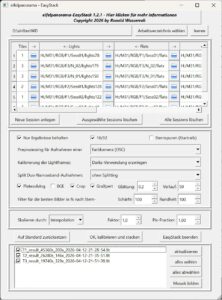
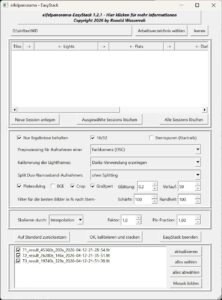
Durch Klick auf diese Schaltfläche wird die Listbox geleert, das Verzeichnis „tiles“ durchsucht und die darin enthaltenen Dateien in der Listbox zur Verfügung gestellt.
Alle Einträge in der Listbox werden für die Mosaik-Zusammensetzung ausgewählt.
Alle Einträge in der Listbox werden abgewählt.
Button „nur ausrichten“ (nur registrieren)
Nach Klick auf diese Schaltfläche wird versucht, die ausgewählten Dateien aufeinander auszurichten. Dies ist notwendig, um z.B. RGB- und Duo-Narrowband-Bilder, sowie auch LRGB-Einzelbilder und/oder Narrowband-Bilder für die weitere Bearbeitung/Kombination zur Deckung zu bringen.
Die gemeinsam auszurichtenden Bilder müssen entweder schwarzweiß oder farbig sein. Eine Kombination ist beim Ausrichten nicht möglich.Sollen RGB-Aufnahmen einer OSC-Kamera (z.B. Sterne) mit S/W-Aufnahmen einer Mono-Kamera (z.B. SII/Ha/OIII) kombiniert werden, dann müssen zuerst die S/W-Bilder gemeinsam ausgerichtet und zu einem RGB-Bild kombiniert werden, um anschließend die beiden RGB-Bilder ausrichten zu können.
Das Referenzbild wird vom System automatisch ausgewählt. Die benutzerseitige Auswahl eines Referenzbildes (markiertes Bild) ist vorbereitet und wird zu einem späteren Zeitpunkt (voraussichtlich ab Siril 1.5) freigeschaltet.
Sollten die Checkboxen „Crop“ und/oder „GraXpert“ usw. angehakt sein, so werden diese ignoriert.
Die gemeinsam ausgerichteten (registrierten) Dateien erhalten als Präfix die Zeichenfolge „reg_“, gefolgt vom ursprünglichen Dateinamen, an den außerdem noch Datum und Zeit der Ausrichtung angehängt werden. Die Ergebnisse werden im Verzeichnis „results“ des Arbeitsverzeichnisses abgelegt.
Nach Klick auf diese Schaltfläche wird versucht, die ausgewählten Dateien zu einem Mosaik zusammenzufügen. Ist die Checkbox „GraXpert“ angehakt, werden die Kacheln vor dem Platesolven/Registrieren mit GraXpert-AI geglättet. In der Regel ergibt dies insgesamt bessere Mosaik-Übergänge. Vieles hängt von der Qualität der einzelnen Kacheln ab. Evtl. lohnt sich das Experimentieren mit verschiedenen Einstellungen (mit/ohne GraXpert, Glättungs-Faktor, Randverlauf).
Die Stacking-Parameter, die EasyStack für das Mosaik-Stacking verwendet: „mean“ (Durchschnittswert-Stacking mit Ausschluss) „none“ (kein Pixelausschluss), „norm=addscale“ (Normalisierung Additiv mit Skalierung), „overlap_norm“ (Normalisierung der Überlappungen), gewählter Verlauf der Ränder/Überlappungen (feather), „maximize“ (Verwendung aller Bilder), „rgb_equal“ (RGB-Gewichtung für die Ausgabe – nur bei OSC-Bildern), „output_norm“ (Ausgabe-Normalisierung) und „32b“ (32-Bit-Ausgabe).
Durch das Zusammenfügen der Mosaik-Kacheln können Mosaike entstehen, die größer sind, als die Siril-Grenze für bearbeitbare Bilder. Diese Grenze liegt derzeit (Siril-Version 1.4.2) bei einer maximalen Kantenlänge von 32.768 Pixeln. Größere Bilder müssen entweder mit anderen Programmen bearbeitet, oder verkleinert werden. Die Größe des fertigen Mosaiks wird, gleichgültig, ob es geladen werden kann oder nicht, im Log-File in der Konsole angezeigt. Eine evtl. notwendige Verkleinerung erfordert einen neuen Mosaik-Lauf mit entsprechendem Skalierungs-Faktor < 1 (z.B. 0.75 oder 0.5). Beim Zusammenfügen der Mosaikteile wird das Drizzlen ignoriert und stattdessen interpoliert. Es wird der unter „Faktor“ eingetragene Vergrößerungs-/Verkleinerungsfaktor verwendet.
Nachfolgend werden die von EasyStack im gewählten Arbeitsverzeichnis erzeugten Unterverzeichnisse und Dateinamen, sowie deren Bedeutung erklärt:
Vorbemerkung: Die Silbe „master“ in einem Dateinamen ist den Kalibrierungs-Mastern („masterDark“, „masterFlat“, „masterBias“) vorbehalten und darf in Dateinamen der zu verarbeitenden Lightframes und (Mosaik-)Teile nicht verwendet werden.
Arbeitsverzeichnis:
Im Arbeitsverzeichnis werden alle Siril-üblichen Unterverzeichnisse von EasyStack automatisch angelegt („biases“, „darks“, „flats“, „lights“, „masters“, „process“ und „results“). Zusätzlich werden durch EasyStack noch die Unterverzeichnisse „tiles“, „tilestemp“ und ggfls. auch noch Unterverzeichnisse, deren Namen mit „Nx_“ oder „Tx_“ („x“ steht für eine Ziffer) beginnen.
Dateien im Arbeitsverzeichnis:
Beim Betätigen des „OK“-Buttons werden die Einträge und gewählten Optionen des EasyStack-Panels zur Wiederherstellung automatisch gespeichert. Die entsprechenden Dateinamen haben das Präfix „EasyStack_“, gefolgt von Datum und Uhrzeit der Erstellung und die Endung „.json“. Die Dateinamen können vom Anwender geändert werden, müssen aber den Typ „.json“ behalten.
Unterverzeichnis „tilestemp“:
Temporäres Verzeichnis für die Verarbeitung von (Mosaik-)Teilen.
Unterverzeichnis „tiles“:
Hier werden die von EasyStack erzeugten (Mosaik-)Teile abgelegt.
Dateien im Unterverzeichnis „tiles“:
Sie beginnen mit dem Präfix „Tx_“. Das „x“ steht hier für die bei der Erzeugung des Teils gewählte Nummer des Teiles (also z.B. „T3“).
In das Verzeichnis „tiles“ können vom Anwender auch Dateien kopiert werden, die nicht durch EasyStack erzeugt wurden, aber von EasyStack zu einem Mosaik zusammengefügt oder einfach nur aufeinander registriert (ausgerichtet) werden sollen. Die Dateinamen dürfen die Silbe „master“ nicht enthalten.
Unterverzeichnis „Tx“ (das „x“ steht für eine Ziffer, also z.B. „T12“):
Wird von EasyStack angelegt, um (Mosaik-)Teile zu erzeugen. Das Verzeichnis enthält alle sonstigen EasyStack-/Siril-Verzeichnisse außer „tiles“ und „tilestemp“.
Unterverzeichnis „Nx“ (das „x“ steht für die Session-Nummer):
Wird von EasyStack angelegt, um die Daten einer angelegten Session/Aufnahmenacht zu verarbeiten. Das Verzeichnis enthält alle sonstigen EasyStack-/Siril-Verzeichnisse außer „tiles“, „tilestemp“ und „Tx“.
Unterverzeichnis „masters“ als Unterverzeichnis des Arbeitsverzeichnisses:
Hier legt Siril üblicherweise die erzeugten Kalibrierungs-Master ab. EasyStack kopiert allerdings die erzeugten Master aus den „Tx“- und „Nx“- Verzeichnissen ebenfalls in das „masters“-Verzeichnis des Arbeitsverzeichnisses.
Dateien im Unterverzeichnis „masters“:
Wird nur eine einzige Session/Aufnahmenacht verarbeitet, so enthält das „masters“-Verzeichnis lediglich die üblichen Master-Dateien „bias_stacked“, „dark_stacked“ und „pp_flat_stacked“. Werden mehrere Sessions und/oder (Mosaik-)Teile verarbeitet, so sind die o.g. Master-Dateien in den „masters“-Verzeichnissen der entsprechenden „Nx“- bzw. „Tx“-Verzeichnisse. Letztere werden durch EasyStack in das „masters“-Verzeichnis des Arbeitsverzeichnisses kopiert. Diese kopierten Master erhalten als Präfix des Dateinamens ein „M_“ mit anschließendem „Tx_“ und/oder „Nx_“, je nachdem, zu welchem (Mosaik-)Teil und/oder zu welcher Session/Aufnahmenacht sie gehören. Diese Dateien erhalten im Dateinamen außerdem das Datum und die Uhrzeit der Erzeugung.
Verzeichnis „results“ als Unterverzeichnis des Arbeitsverzeichnisses:
Hier werden die Endergebnisse eines Stackings bzw. einer Mosaik-Erzeugung abgelegt.
Dateinamen im Unterverzeichnis „results“:
Sie beginnen üblicherweise mit dem Präfix „result_“, gefolgt von der Integrationszeit in Sekunden und der Anzahl der Subframes. EasyStack hängt außerdem noch das Erstellungsdatum und die Uhrzeit an. Handelt es sich um einen gesplitteten OSC-Stack, so wird das Präfix um die Zeichenfolge „OIII_“, „Ha_“ oder „SII_“ erweitert.
Handelt es sich um ein von EasyStack erstelltes Mosaik, so wird das Präfix „mosaic_“ verwendet und der Dateiname zusätzlich mit der Anzahl der Mosaikteile, sowie Datum und Uhrzeit der Mosaikerstellung versehen. Die Angabe der Integrationszeit hängt davon ab, ob von EasyStack erzeugte Mosaikteile, oder/und Fremddateien zur Mosaikerstellung genutzt wurden.
„crpB_“ bzw. „crpBS_“ im Präfix deuten auf die Verwendung der EaqsyStack-Autocrop-Algorythmen hin, „grx_“ im Präfix auf die Glättung mit GraXpert.
Das Präfix „reg_“ wird für Dateien verwendet, die mit der EasyStack-Funktion „nur ausrichten“ aufeinander registriert/ausgerichtet wurden.
Im Falle von Abbrüchen und Fehlern bitte folgende Checkliste abarbeiten:
Achtung! Ab Siril 1.4.4 funktionieren die Skripte (auch die Original-Siril-Skripte) nicht mehr, wenn Symlinks verwendet werden. Abhilfe: In Windows11 über „Einstellungen“-„System“-„Erweitert“ den Entwicklermodus aus- und wieder einschalten.
Anwender von MacOS mit externen Laufwerken: Wenn das Arbeitsverzeichnis auf einem externen Laufwerk liegt, welches (ex)Fat-formatiert ist, erfolgt möglicherweise ein Abbruch beim Löschen von Symlinks. Bei APFS/NTFS-formatierten externen Festplatten gibt es keine Probleme.
Scheint sich Siril „aufgehängt“ zu haben, denn die Logs in der Konsole werden nicht fortgeschrieben und es wird keine Fehlermeldung angezeigt? Dann bitte das schwarze Fenster aufziehen, das wie die (Windows-) Eingabeaufforderung aussieht, und das Siril als Erstes noch kurz vor der Öffnung der grafischen Benutzeroberfläche startet (Betriebssystem-/Siril-Konsole). Manchmal wird die Verarbeitung ordnungsgemäß fortgesetzt, es hat sich lediglich die grafische Benutzeroberfläche aufgehängt.
Ist in den Siril-Einstellungen – Vorverarbeitung der Stacking-Standardname „$seqname$stacked“ ? Er darf nicht geändert werden.
Bricht die Verarbeitung mit der Fehlermeldung „Referenzbild ist nicht in der gefilterten Liste enthalten“ ab, so hat Siril zufällig ein Referenzbild gewählt, welches durch die Filter-Einstellung herausgefiltert wurde. Lösung: Den Lauf mit einer anderen Filter-Einstellung (im Extremfall 100%) wiederholen.
Sind die richtigen Verzeichnisse gewählt worden?
Enthalten diese die richtigen und vollzähligen Daten?
Sind Master-Dateien und Original-Dateien auch wirklich nicht im gleichen Verzeichnis?
Sind debayerte Aufnahmen (Fits) verwendet worden und Drizzlen statt Interpolation gewählt?
Sind debayerte Aufnahmen verwendet worden aber die Option „keine Kalibrierung, kein Debayern, nur Stacken“ wurde nicht gewählt?
Sind in den gewählten Verzeichnissen wirklich ausschließlich Master-Dateien bzw. ausschließlich Original-Dateien enthalten?
Enthält eine Datei die Buchstabenfolge „master“, obwohl es kein Master ist?
Enthält das gewählte MasterBias auch wirklich die Buchstabenfolge „bias“ statt „dark“, auch wenn es sich um ein FlatDark/DarkFlat handelt?
Enthält das Verzeichnis „masters“ noch Masterdaten aus vorhergehenden Läufen, die nicht zu den aktuellen Lights/Flats passen?
Sind in den gewählten Verzeichnissen ausschließlich OSC-Dateien oder ausschließlich Mono-Dateien enthalten?
Ist die aktuellste EasyStack-Version (1.2.5) installiert und ist sie auch verwendet worden?
Sind die Tiles den richtigen Quelldateien zugeordnet?
Sind die gewählten EasyStack-Optionen korrekt gewählt worden (z.B. OSC statt Mono)?
Ist GraXpert richtig installiert und in den Siril-Einstellungen der Pfad zur GraXpert.exe richtig angegeben?
Sind die Sternenkataloge lokal verfügbar?
ModuleNotFoundError: No module named ’scipy‘? Prüfen, ob eine Internetverbindung besteht und auch Siril ordnungsgemäß installiert ist.
Ist in den Siril-Einstellungen für die Vorverarbeitung der Standardname „$seqname$stacked“ geändert worden?
Alles richtig gemacht, aber EasyStack stürzt ab oder reagiert falsch? Dann bitte eine Nachricht/einen Kommentar mit Fehlerbeschreibung an eifelpanorama.de. Vergewissere dich aber vorher, dass du das Originalskript von eifelpanorama.de bezogen hast und nicht aus einer dubiosen Quelle, die möglicherweise den Code verändert hat.
Leider kann man Skripte nicht in die Liste der offiziellen Siril-Skripte einfügen, sondern muss einen anderen Weg gehen:
Die Datei „EasySkript_125.py“ muss in ein eigenes Verzeichnis kopiert werden (z.B. in das Verzeichnis „C:\Users\Username\AppData\Local\siril-MyScripts“), welches natürlich vorher anzulegen ist. Anschließend wird der Verzeichnisname im Einstellungen-Fenster für Skripte unter „Speicherort für Skripte“ eingetragen. Durch Klick auf den Button darunter (der Button mit dem Kringel) EasyStack im Skripte-Menü unter „Pythonskripte“ zur Verfügung gestellt.
Beim erstmaligen Aufruf eines Python-Skripts werden die benötigten Python-Module automatisch geladen, was ein wenig Zeit kosten kann und was natürlich eine Verbindung zum Internet erfordert.
Habe bitte Verständnis dafür, dass ich weder für die Funktionsfähigkeit, noch für eventuelle Schäden/Datenverluste irgendeine Garantie/Haftung übernehme. Zumal der Quellcode offen ist und damit Manipulationen möglich sind. Deshalb: Nur Versionen nutzen, die du direkt von eifelpanorama.de bezogen hast! Durch die Nutzung von EasyStack erklärst du dich mit diesen Bedingungen einverstanden.
Hier noch Video-Tutorial von mir, das ich erstellt habe. Tipp: Nach dem Start des Videos unten rechts auf das Symbol für „Vollbild“ klicken! Den Vollbildmodus kannst Du beenden, indem Du auf Deiner Tastatur die „Esc“-Taste betätigst oder auf die gleiche Stelle im Video klickst (das Symbol ist jetzt nicht mehr rahmen- sondern kreuzförmig).
Das folgende Video wird im erweiterten Datenschutzmodus von YouTube geladen. Es gelten die Datenschutzbestimmungen von Google.
Version 1.5.0 (noch in Arbeit)
Das Abspeichern und Wiederherstellen der Eingaben und Einstellungen wurde implementiert.
Der Autocrop-Algorithmus wurde verbessert.
Die Mosaik-Bearbeitungsschleife wurde optimiert und damit die Verarbeitungsgeschwindigkeit bei der Mosaik-Zusammensetzung und bei der Aktion „nur ausrichten“ teilweise erheblich gesteigert.
Umbenennung des Buttons „nur registrieren“ in „nur ausrichten“, Anpassung des entsprechenden Tooltip-Textes.
Die Freigabe/Sperrung der DoubleSpinBox „Crop Limit“ wurde optimiert.
Es wurden Tooltip-Textkorrekturen und Textoptimierungen durchgeführt.
Die überflüssige doppelte Konvertierung im Single-Night-Modus wurde korrigiert, so dass nur noch einmal konvertiert wird.
Korrektur der Registrierungs-Fehlerabfangroutine beim Splitten von Duo-Narrowband-Aufnahmen.
Da der direkte Aufruf von „GraXpert“ im Mac-Betriebssystem OS nicht fehlerfrei möglich ist, wurden die betreffenden Controls für Mac-Anwender deaktiviert.
Version 1.4.1 (aktuelle Version)
Beseitigung eines Argument-Fehlers beim Versuch, Session-Spalten automatisch zu füllen.
Version 1.4.0
Wenn bei der Auswahl des Lights-/Flat-Verzeichnisses in den Sessions Kalibrierungs-Frames (Master-/Einzelframes) identifiziert werden, werden diese Verzeichnisse zusätzlich automatisch in die betreffende Sessions-Spalte geschrieben.
Für das Cropping wurde ein zusätzlicher Parameter (Crop-Limit) eingeführt, um zuwenig/zuviel Cropping in einem neuen Lauf korrigieren zu können.
Das Ausrichten (das Registrieren) fertig gestackter Fits-Files wurde eingeführt, um RGB- und Duo-Narrowband-Bilder oder auch LRGB-Einzelbilder ggfls. sogar mit Narrowband-Bildern für die Weiterbearbeitung aufeinander auszurichten und damit zur Deckung zu bringen.
Bei der Aktualisierung der Liste der Mosaik-Tiles werden Dateien, die nicht dem Fits-Format entsprechen, abgelehnt.
Version 1.3.2
Die Parameter beim Zusammensetzen von Mosaiken (Mosaik-Stacking) wurden optimiert.
Die Tooltip-Texte wurden überprüft und ggfls. aktualisiert.
Die Tooltips wurden mehrzeilig gestaltet.
Version 1.3.1
Ein Fehler beim Zusammensetzen von Mosaiken seit Version 1.3.0 wurde korrigiert.
Ein Fehler beim Löschen von Altdaten in Verbindung mit Multisessions wurde beseitigt.
Version 1.3.0
Die Wahl folgenden Clipping-Methoden wurde eingeführt:
– Winsorized
– Sigma
– Median
– MAD
– Linear
– Percentile
– Generalized
Problembeseitigung beim Import von astropy
Version 1.2.7
Die Option 16/32 wurde (vorläufig) deaktiviert.
Version 1.2.6
Trotz fehlender Biases/Darkflats werden jetzt auch Flats gestackt und als Master akzeptiert.
Version 1.2.5
Um Konflikte mit unmittelbar nachfolgenden Stacking-Aktionen zu vermeiden, wurden die Master-Dateien im „masters“-Verzeichnis des Arbeitsverzeichnisses mit dem Präfix „N0_“ und Datum/Zeit am Ende des Dateinamens versehen.
Die Standardeinstellung der Combobox „Kalibrierung der Lightframes:“ wurde von „Darks-Verwendung erzwingen“ geändert in „ohne Darks und ohne Biases, falls Darks nicht vorhanden“.
Spiegelungs-Korrektur optimiert.
Version 1.2.4
GUI skalierbar gemacht (Dank an Ralf B. für die Anregung und die Code-Beispiele!).
Die Session-Felder werden nicht mehr an den Inhalt angepasst. Stattdessen stehen die vollständigen Namen der gewählten Verzeichnisse in den jeweiligen Tooltips zur Verfügung.
Aufruf GraXpert mit dem in Siril hinterlegten GraXpert-Pfad (Dank an Ralf B. für den Korrekturhinweis!)
Korrektur eines Fehlers bei der Mosaikerstellung und weitere kleine Korrekturen.
Version 1.2.3
Änderung des Dateinamens der Startrail-Ergebnis-Datei.
Bei Auswahl der Option „nur Kalibrierungs-Master erstellen“ und gleichzeitiger Multisession-Verarbeitung werden die erstellten Master-Dateien nun in das „masters“-Verzeichnis des Arbeitsverzeichnisses kopiert und mit der Session-Nr. im Präfix versehen.
Bei Auswahl der Option „nur Kalibrierungs-Master erstellen“ und gleichzeitiger Option „Nur Ergebnisse behalten“ werden nun alle Unterverzeichnisse (Sessions) gelöscht.
Version 1.2.2
Warnhinweis bei Leerzeichen im Arbeitsverzeichnis-Namen.
Korrektur eines Fehlers, wenn ein Dateiverzeichnis Leerzeichen enthält.
Verbessertes Abfangen von Fehlern bei der GraXpert-Ausführung.
Korrektur der Button-Funktion „Arbeitsverzeichnis leeren“ – das Unterverzeichnis „masters“ wird nun nicht mehr gelöscht.
Version 1.2.1
Erweiterung um die Mosaik-Funktion, Platesolving, Einbindung von GraXpert, Skalierung per Interpolation und Drizzlen nun auch für Verkleinerungen, statt nur Vergrößerungen.
Version 1.1.7
Erweiterung der Option „Kalibrierung der Lightframes“
Verkleinerung der Panel-Dimensionen für Bildschirme mit weniger Auflösung.
Korrektur eines Verzeichnis-Fehlers, der unter Apple-OS zum Programmabbruch führte (Dank an Rolf B.!).
EasyStack-Panel wird nicht mehr automatisch beendet. Dadurch können Läufe wiederholt werden, ohne alle Daten neu angeben zu müssen.
Version 1.1.6
Korrektur eines Verzeichnis-Fehlers, der unter Unix zum Programmabbruch führte (Dank an Albert L.!).
Korrektur eines Fehlers, der bei Kalibrierungswahl „Biases“ und vorhandenen Darks eine Fehlermeldung mit Abbruch verursacht hat.
Ergänzende Plausibilitätsprüfungen.
Korrektur einer Plausibilitätsprüfung, die u.U. die Flat-Master-Erstellung verhindert hat.
Version 1.1.5
Implementierung einer komfortablen Version zur Auswahl und zum Preprozessing von Sessions-/Aufnahmenächten mit Plausibilitätsprüfungen.
Implementierung zweier Filter (Sternschärfe und Sternrundheit)
Version 1.0.1
Erste Version als Ersatz der alten Skripte, zusätzlich mit 2-pass-Registrierung und echtem Drizzlen.
Dieser und weitere Berichte aus meiner SIRIL-Serie:
„SIRIL 1.4 – Installation und Überblick“
„SIRIL-Anleitung – Kostenlose Astro-Fotobearbeitung Teil 1“
„SIRIL-Anleitung – Kostenlose Astro-Fotobearbeitung Teil 2“
„Blink in SIRIL – ohne PixInsight“
„SIRIL – Stacking mit Sequenzen – ohne Skripte“
„Kuzanleitung für EasyStack“
„EasyStack für Siril – ein Python-Skript“
„DeepSky-Mosaik erstellen – ein Kinderspiel“
„MasterDarks und MasterFlats in SIRIL-Skripten verwenden„
„Mit SIRIL mehrere Nächte stacken“
„Ha-OIII-Trennung mehrerer Aufnahme-Nächte (SIRIL-Skripte)“
„Duo-Narrowband-Trennung in Ha und OIII – SIRIL- und PixIn-Tricks„
„Drizzlen mit SIRIL – Skripte für unterschiedliche Fälle„
„StarNet V2.x – Install. in PixInsight, SIRIL, Stand alone “
„SIRIL Bildanalyse – Wie gut sind meine Astrofotos?“
„Ovale Sterne rund machen – Beautycase SIRIL“
„Verzeichnis der eifelpanorama-Skripte für SIRIL und ihre Verwendung„
Hallo Ronald,
mit Freude benutze ich EasyStack unter MacOS auf meinem MacBook. Herzlichen Dank für die Entwicklung! Allein die Arbeit mit Links und Multisession ist wirklich eine Erleichterung!
Das Skript läuft einwandfrei, wenn das Home-Verzeichnis und alle Bilder auf dem MacBook liegen. Wenn ich das Home Verzeichnis jedoch auf eine externe SSD lege, kommt es zum Programmabbruch (Zeile 4475). Die SSD ist direkt am USB Port angeschlossen.
Bei EasyStack 1.2.7 gab es dieses Problem nicht.
Gerne sende ich bei Bedarf die log-Datei.
Grüße, Uwe
EasyStack 1.3.1
Siril 1.4.3
MacOS
MacBook Pro M1
DSLR Nikon D5500
Hallo Uwe,
vielen Dank für den Hinweis! Ja, die Log-Datei wäre eine Hilfe zur Fehleridentifizierung, zumal es bisher keine bekannten Probleme mit externen Laufwerken gab.
Viele Grüße
Ronald
Wo kann ich Easystsack herrunter laden?
Viele Grüße
Axel
Hallo Axel,
wenn man sich zum eifelpanorama Info-Dienst anmeldet, erhält man nach der Bestätigung eine Willkommen-eMail, in der der Link zum Herunterladen enthalten ist. Außerdem ist in jedem Info-Brief, der unregelmäßig alle 1-2 Monate erscheint, der Link zur aktuellsten Version enthalten.
Viele Grüße und viel Spaß und Erfolg
Ronald
Ich finde den Script „EasyStack“ sehr interessant. Doch wie kann ich ihn herunterladen? Ich habe den Artikel drei Mal hoch und runter angesehen.
VG Hans
Hallo Hans,
ziemlich am Ende der Anmelde-Bestätigung (Willkommens-Gruß), als auch im Info-Brief findest Du u.a. den Artikel „Das neue Pyzhon-Skript ‚EasyStack‘ für Siril 1.4 ersetzt fast alle alten Skripte!“. Am Schluss des Artikels befindet sich der Link zum Skript. Die alten Skripte findest Du ebenfalls (noch) im Artikel darunter.
Viel Erfolg und viele Grüße
Ronald
Vielen Dank,
das habe ich im Newsletter übersehen.
Hans
Hallo Hans,
kein Problem.
VG Ronald
Hallo Ronald, wo kann ich Skripte downloaden? Ich bin Bezieher des Newsletters. Grüße Stephan
Hallo Stephan,
ziemlich am Ende des Info-Briefes findest Du u.a. den Artikel „Das neue Pyzhon-Skript ‚EasyStack‘ für Siril 1.4 ersetzt fast alle alten Skripte!“. Am Schluss des Artikels befindet sich der Link zum Skript. Die alten Skripte findest Du ebenfalls (noch) im Artikel darunter.
Viel Erfolg und viele Grüße
Ronald